

Порядок настройки приложения моби-с: различия между версиями
Нет описания правки |
Нет описания правки |
||
| (не показано 5 промежуточных версий этого же участника) | |||
| Строка 1: | Строка 1: | ||
=Порядок установки и настройки приложения Моби-С на смартфон= | =Порядок установки и настройки приложения Моби-С на смартфон= | ||
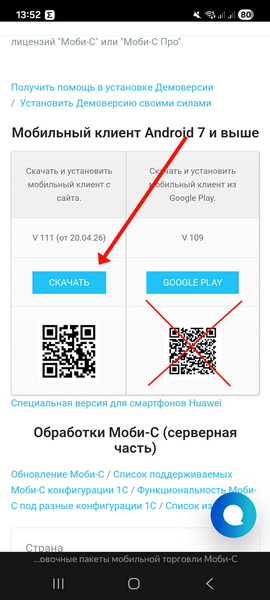
# На смартфоне перейти по ссылке https://mobi-c.ru/download.html и скачать apk-файл приложения Моби-С.<br>[[Файл:2026-05-25 14-01- | # На смартфоне перейти по ссылке https://mobi-c.ru/download.html и скачать apk-файл приложения Моби-С.<br>[[Файл:2026-05-25 14-01-38.jpg]] | ||
# После скачивания файла на смартфон, необходимо запустить его установку. | # После скачивания файла на смартфон, необходимо запустить его установку. | ||
# При установке приложения на телефон может выйти предупреждение про установку из неизвестного источника, в таком случае надо перейти в настройки и разрешить установку приложений. | |||
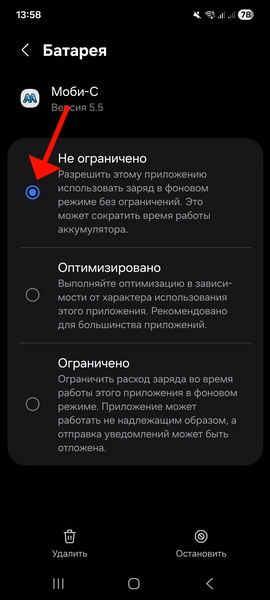
# После установки приложения необходимо его запустить и предоставить запрашиваемые разрешения (доступ к камере, фото, GPS, уведомления) и отключить экономию заряда (чтобы местоположение фиксировалось и при отключенном экране). | # После установки приложения необходимо его запустить и предоставить запрашиваемые разрешения (доступ к камере, фото, GPS, уведомления) и отключить экономию заряда (чтобы местоположение фиксировалось и при отключенном экране).<br>[[Файл:Screenshot 20260525 135844 Settings.jpg]] | ||
# После настройки разрешений откроется основное окно программы, в которую будет загружена демонстрационная база. Для начала работы с сестрицей необходимо изменить настройки базы: | # После настройки разрешений откроется основное окно программы, в которую будет загружена демонстрационная база. Для начала работы с сестрицей необходимо изменить настройки базы: | ||
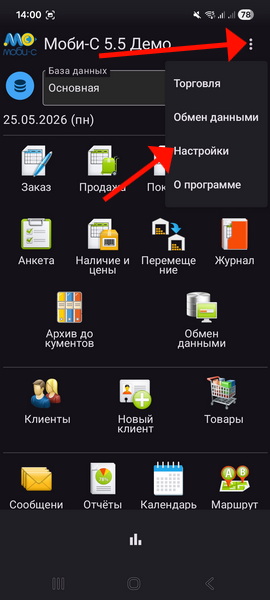
## | ## Справа вверху нажать на три точки перейти в пункт Настройки.<br>[[Файл:Screenshot 20260525 140019 Mobi-S.jpg]] | ||
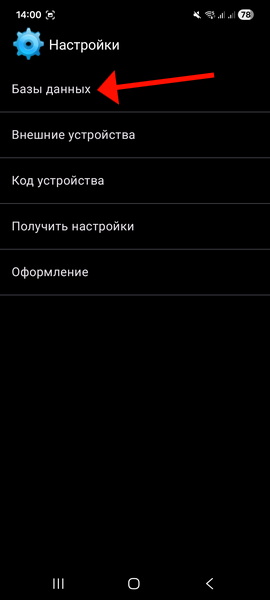
## Перейти в базы данных.<br>[[Файл:Screenshot 20260525 140030 Mobi-S.jpg]] | |||
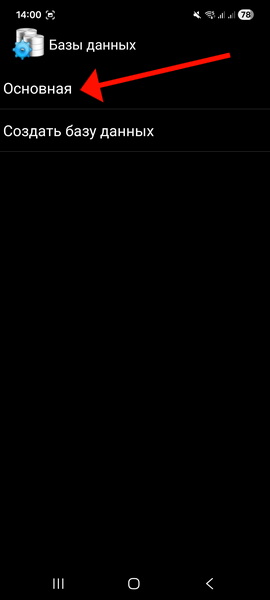
## Открыть базу с названием "Основная".<br>[[Файл:Screenshot 20260525 140034 Mobi-S.jpg]] | |||
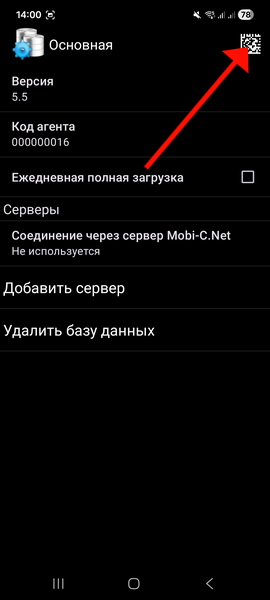
## В настройках базы нажать на значок QR-кода справа вверху.<br>[[Файл:Screenshot 20260525 140040 Mobi-S.jpg]] | |||
## Откроется камера, которой необходимо отсканировать выданный индивидуальный QR-код настройки. После сканирования настройки заменятся на рабочие и можно вернуться на главный экран приложения. | |||
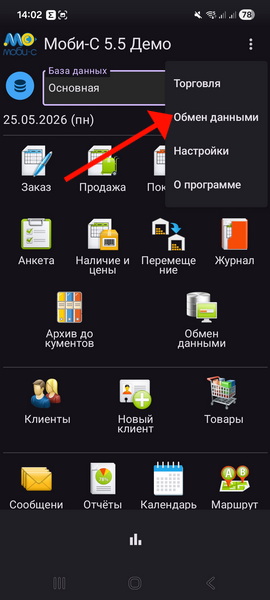
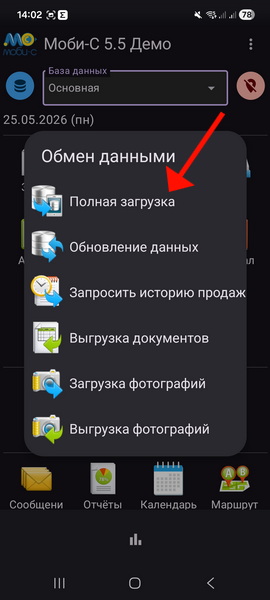
## Последним шагом будет выполнение полного обмена, чтобы загрузить данные. Через три точки в правом верхнем углу выходим в меню, там необходимо выбрать Обмен данными -> Полная загрузка.<br>[[Файл:Screenshot 20260525 140209 Mobi-S.jpg]]<br>[[Файл:Screenshot 20260525 140214 Mobi-S.jpg]] | |||
## После завершения обмена программа готова к использованию. | |||
Текущая версия от 11:31, 25 мая 2026
Порядок установки и настройки приложения Моби-С на смартфон
- На смартфоне перейти по ссылке https://mobi-c.ru/download.html и скачать apk-файл приложения Моби-С.
- После скачивания файла на смартфон, необходимо запустить его установку.
- При установке приложения на телефон может выйти предупреждение про установку из неизвестного источника, в таком случае надо перейти в настройки и разрешить установку приложений.
- После установки приложения необходимо его запустить и предоставить запрашиваемые разрешения (доступ к камере, фото, GPS, уведомления) и отключить экономию заряда (чтобы местоположение фиксировалось и при отключенном экране).
- После настройки разрешений откроется основное окно программы, в которую будет загружена демонстрационная база. Для начала работы с сестрицей необходимо изменить настройки базы:
- Справа вверху нажать на три точки перейти в пункт Настройки.
- Перейти в базы данных.
- Открыть базу с названием "Основная".
- В настройках базы нажать на значок QR-кода справа вверху.
- Откроется камера, которой необходимо отсканировать выданный индивидуальный QR-код настройки. После сканирования настройки заменятся на рабочие и можно вернуться на главный экран приложения.
- Последним шагом будет выполнение полного обмена, чтобы загрузить данные. Через три точки в правом верхнем углу выходим в меню, там необходимо выбрать Обмен данными -> Полная загрузка.
- После завершения обмена программа готова к использованию.
- Справа вверху нажать на три точки перейти в пункт Настройки.


