
Порядок настройки сервера RDP: различия между версиями
Нет описания правки |
Нет описания правки |
||
| (не показано 14 промежуточных версий этого же участника) | |||
| Строка 4: | Строка 4: | ||
# Активация сервера лицензирования.<br>В «Пуск» > «Средства администрирования Windows» запускаем "Диспетчер лицензирования удаленных рабочих столов" и правым кликом по серверу запускаем активацию.<br>Метод подключения - "Авто", имя - "Name", фамилия - "LastName", организация - "Company", страна - "Россия". Дополнительные сведения не заполняем.<br>Далее запускаем мастер установки лицензий. Лицензия - «Соглашение «Enterprise Agreement», номер соглашения - "4965437" (дополнительные варианты: 6565792, 5296992, 3325596, 4526017), указываем версию продукта, тип лицензии - "На устройство" и количество лицензий (100). | # Активация сервера лицензирования.<br>В «Пуск» > «Средства администрирования Windows» запускаем "Диспетчер лицензирования удаленных рабочих столов" и правым кликом по серверу запускаем активацию.<br>Метод подключения - "Авто", имя - "Name", фамилия - "LastName", организация - "Company", страна - "Россия". Дополнительные сведения не заполняем.<br>Далее запускаем мастер установки лицензий. Лицензия - «Соглашение «Enterprise Agreement», номер соглашения - "4965437" (дополнительные варианты: 6565792, 5296992, 3325596, 4526017), указываем версию продукта, тип лицензии - "На устройство" и количество лицензий (100). | ||
# Добавление компоненты клиент telnet. | # Добавление компоненты клиент telnet. | ||
# Скрипты автообмена.<br>Размещение папки D:\Автообмен с соответствующим серверу содержимым (папки филиала со скриптами, ЛогЗакрытия, ОбработкиДляЗапуска, blockALL.bat). | |||
# Сервис мониторинга подключений.<br>Размещение D:\Autoload со следующими вложенными папками: bat, exe (+logger.exe), log и файлами hidcon.exe и load.bat. | # Сервис мониторинга подключений.<br>Размещение D:\Autoload со следующими вложенными папками: bat, exe (+logger.exe), log и файлами hidcon.exe и load.bat. | ||
## Добавить в "c:\ProgramData\Microsoft\Windows\Start Menu\Programs\StartUp" ярлык к файлу с параметрами "D:\AutoLoad\hidcon.exe d:\AutoLoad\load.bat" и рабочей папкой "D:\AutoLoad". Ярлык можно скопировать с рабочего сервера. | ## Добавить в "c:\ProgramData\Microsoft\Windows\Start Menu\Programs\StartUp" ярлык к файлу с параметрами "D:\AutoLoad\hidcon.exe d:\AutoLoad\load.bat" и рабочей папкой "D:\AutoLoad". Ярлык можно скопировать с рабочего сервера. | ||
## Добавить в "c:\Users\Public\Desktop" батник Reload Share.bat, можно взять с рабочего сервера. | |||
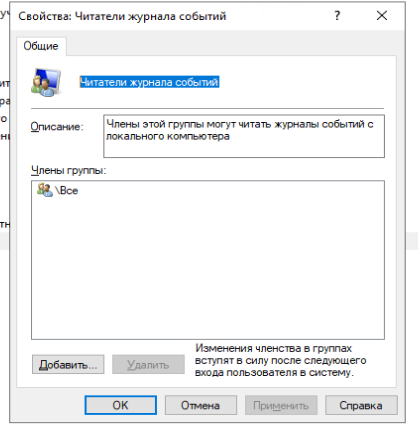
## В управлении пользователями добавить в группу "Читатели журнала событий" группу "Все" (для доступа к журналу событий и определению внешнего ip подключения).<br>[[Файл:2026-05-14 15-50-03.png]] | |||
## В локальных групповых политиках (gpedit.msc) в Конфигурация пользователя > Конфигурация Windows > Сценарии (вход/выход из системы) для входа в систему и выхода из системы добавить сценарий: Имя сценария - "D:\AutoLoad\exe\logger.exe", параметр сценария для входа "login", для выхода "logout". | ## В локальных групповых политиках (gpedit.msc) в Конфигурация пользователя > Конфигурация Windows > Сценарии (вход/выход из системы) для входа в систему и выхода из системы добавить сценарий: Имя сценария - "D:\AutoLoad\exe\logger.exe", параметр сценария для входа "login", для выхода "logout". | ||
## В планировщике задач добавить две задачи, "Логгирование входов" и "Логгирование выходов". В свойства/Общее указать: Использовать следующую учетную запись - "Пользователи удаленного рабочего стола", выполнять только для пользователей, вошедших в систему. Триггеры: "При удаленном подключении к любому пользовательскому сеансу" и "При удаленном отключении от любого пользовательского сеанса". Действия: запуск программы "D:\AutoLoad\exe\logger.exe", рабочая папка "D:\AutoLoad\exe\", параметры "connect" и "disconnect".{{Warning|Для сохранения информации в базах 1С необходимо для каждой учетки прописать базу в файле d:\Autoload\exe\config.json}} | ## В планировщике задач добавить две задачи, "Логгирование входов" и "Логгирование выходов". В свойства/Общее указать: Использовать следующую учетную запись - "Пользователи удаленного рабочего стола", выполнять только для пользователей, вошедших в систему. Триггеры: "При удаленном подключении к любому пользовательскому сеансу" и "При удаленном отключении от любого пользовательского сеанса". Действия: запуск программы "D:\AutoLoad\exe\logger.exe", рабочая папка "D:\AutoLoad\exe\", параметры "connect" и "disconnect".{{Warning|Для сохранения информации в базах 1С необходимо для каждой учетки прописать базу в файле d:\Autoload\exe\config.json}} | ||
| Строка 52: | Строка 54: | ||
### Яндекс Браузер > Интерфейс: Отображать боковую панель = Включено > Скрыть | ### Яндекс Браузер > Интерфейс: Отображать боковую панель = Включено > Скрыть | ||
### Яндекс Браузер > Интерфейс: Включить группы вкладок = Отключено | ### Яндекс Браузер > Интерфейс: Включить группы вкладок = Отключено | ||
### Яндекс Браузер > Интерфейс: Настроить ежедневную ротацию ротацию фонов из Галереи на экране новой вкладки = Отключено | |||
### Яндекс Браузер > Обмен данными с Яндексом: Разрешить фоновое обновление Браузера = Отключено | ### Яндекс Браузер > Обмен данными с Яндексом: Разрешить фоновое обновление Браузера = Отключено | ||
### Яндекс Браузер > Обмен данными с Яндексом: Разрешить обновления = Отключено | ### Яндекс Браузер > Обмен данными с Яндексом: Разрешить обновления = Отключено | ||
| Строка 66: | Строка 69: | ||
### Яндекс Браузер > Безопасность: Задать настройки сбора статистики = Отключено | ### Яндекс Браузер > Безопасность: Задать настройки сбора статистики = Отключено | ||
### Яндекс Браузер > Безопасность: Конфигурация селективной телеметрии = Отключено | ### Яндекс Браузер > Безопасность: Конфигурация селективной телеметрии = Отключено | ||
# Регистрируем COM-компоненту для клиентов. | # Регистрируем COM-компоненту для клиентов. | ||
## Для сервера 3in1: C:\Windows\SysWOW64\regsvr32 "c:\Program Files (x86)\1cv8\8.3.27.2214\bin\comcntr.dll" | |||
##Сработал вариант с ручной регистрацией компоненты через службу компонентов, инструкция: https://efsol.ru/manuals/com-component-1c/<br>Необходимо указать права для пользователей:<br>[[Файл:2026-05-14 15-38-04.png]] | |||
# Удалить AzureArc: Disable-WindowsOptionalFeature -Online -FeatureName AzureArcSetup | # Удалить AzureArc: Disable-WindowsOptionalFeature -Online -FeatureName AzureArcSetup | ||
# Настройка WireGuard. | # Настройка WireGuard. | ||
## Установить TuneSafe.exe | ## Установить TuneSafe.exe | ||
## | ## Установить настройки:<br>[[Файл:2026-05-07 11-24-51.png]] | ||
## В конфиге добавить точки подключения (минимум - Zabbix и Share), в них добавить настраиваемое устройство. | |||
## Добавить устройство на нужные сервера. | |||
# Установка Zabbix-agent. | |||
## [https://www.zabbix.com/download_agents?version=7.4&release=7.4.10&os=Windows&os_version=Server+2016+%2B&hardware=amd64&encryption=No+encryption&packaging=Archive&show_legacy=0 Скачать архив агента] | |||
## Распаковать архив в D:/zabbix_agent | |||
## В d:\zabbix_agent\conf\zabbix_agentd.conf изменить следующие настройки: | |||
### LogFile=D:\zabbix_agent\zabbix_agentd.log | |||
### Server=10.11.200.1 | |||
### ServerActive=10.11.200.1:21101 | |||
### Hostname=SERV??? | |||
## Установить службу: D:\zabbix_agent\bin\zabbix_agentd.exe --config D:\zabbix_agent\conf\zabbix_agentd.conf --install | |||
## Разрешить в брандмауэре: netsh advfirewall firewall add rule name="zabbix" dir=in action=allow program=D:\zabbix_agent\bin\zabbix_agentd.exe enable=yes | |||
## Запустить службу: sc start "Zabbix Agent" | |||
# Удалить лишние ярлыки из c:\Users\Public\Desktop | |||
# Установить и активировать Office | |||
# Установить КриптоПро | |||
# Скопировать в "c:\Program Files (x86)\1cv8\8.3.27.1786\bin" файлы 7z.dll, 7z.exe и hidcon.exe. | |||
# Установить VLC для прослушивания записей | |||
# Копирование ЭЦП, добавление групп пользователей под каждую ЭЦП и настройка полного доступа к папке с ЭЦП этой группе, добавление соответствующих пользователей в группы. | |||
# Установить sqliteodbc.exe (используется для обзвона пропавших из 1С). | |||
## | |||
Текущая версия от 13:53, 25 августа 2026
- Активация лицензии на сервер (KMSAuto++)
- Установка службы RDP.
В диспетчере серверов добавляем роль "Службы удаленных рабочих столов", в службах ролей добавляем "Лицензирование удаленных рабочих столов" и "Узел сеансов удаленных рабочих столов". - Установка параметров лицензирования удаленных рабочих столов.
В локальных групповых политиках (gpedit.msc) в разделе «Конфигурация компьютера» > «Административные шаблоны» > «Компоненты Windows» > «Службы удаленных рабочих столов» > «Узел сеансов удаленных рабочих столов» > «Лицензирование» параметр "Использовать указанные серверы лицензирования удаленных рабочих столов" устанавливаем "Задана" и указываем "localhost", включаем параметр "Задать режим лицензирования удаленных рабочих столов" и указываем "На устройство". - Активация сервера лицензирования.
В «Пуск» > «Средства администрирования Windows» запускаем "Диспетчер лицензирования удаленных рабочих столов" и правым кликом по серверу запускаем активацию.
Метод подключения - "Авто", имя - "Name", фамилия - "LastName", организация - "Company", страна - "Россия". Дополнительные сведения не заполняем.
Далее запускаем мастер установки лицензий. Лицензия - «Соглашение «Enterprise Agreement», номер соглашения - "4965437" (дополнительные варианты: 6565792, 5296992, 3325596, 4526017), указываем версию продукта, тип лицензии - "На устройство" и количество лицензий (100). - Добавление компоненты клиент telnet.
- Скрипты автообмена.
Размещение папки D:\Автообмен с соответствующим серверу содержимым (папки филиала со скриптами, ЛогЗакрытия, ОбработкиДляЗапуска, blockALL.bat). - Сервис мониторинга подключений.
Размещение D:\Autoload со следующими вложенными папками: bat, exe (+logger.exe), log и файлами hidcon.exe и load.bat.- Добавить в "c:\ProgramData\Microsoft\Windows\Start Menu\Programs\StartUp" ярлык к файлу с параметрами "D:\AutoLoad\hidcon.exe d:\AutoLoad\load.bat" и рабочей папкой "D:\AutoLoad". Ярлык можно скопировать с рабочего сервера.
- Добавить в "c:\Users\Public\Desktop" батник Reload Share.bat, можно взять с рабочего сервера.
- В управлении пользователями добавить в группу "Читатели журнала событий" группу "Все" (для доступа к журналу событий и определению внешнего ip подключения).
- В локальных групповых политиках (gpedit.msc) в Конфигурация пользователя > Конфигурация Windows > Сценарии (вход/выход из системы) для входа в систему и выхода из системы добавить сценарий: Имя сценария - "D:\AutoLoad\exe\logger.exe", параметр сценария для входа "login", для выхода "logout".
- В планировщике задач добавить две задачи, "Логгирование входов" и "Логгирование выходов". В свойства/Общее указать: Использовать следующую учетную запись - "Пользователи удаленного рабочего стола", выполнять только для пользователей, вошедших в систему. Триггеры: "При удаленном подключении к любому пользовательскому сеансу" и "При удаленном отключении от любого пользовательского сеанса". Действия: запуск программы "D:\AutoLoad\exe\logger.exe", рабочая папка "D:\AutoLoad\exe\", параметры "connect" и "disconnect".⚠ Внимание: Для сохранения информации в базах 1С необходимо для каждой учетки прописать базу в файле d:\Autoload\exe\config.json
- Папка с файлами обменов.
Создание папки "Обмены", с вложенными филиалами. Указание во всех базах в планах обмена. - Установка Tricerat ScrewDrivers 7.1.3.18595.⚠ Внимание: Использование ScrewDrivers с отключением стандартного механизма проброса принтеров требует обязательной установки клиента на пользовательский компьютер
- При установке сервера указывается сервер лицензирования "1".
- Затем скопировать файл "vdp_rdpvcbridge.dll" в "c:\Program Files\Tricerat\ScrewDrivers\Common".
- Перезагрузить сервер.
- В локальных групповых политиках (gpedit.msc) в разделе «Конфигурация компьютера» > «Административные шаблоны» > «Компоненты Windows» > «Службы удаленных рабочих столов» > «Узел сеансов удаленных рабочих столов» > "Перенаправление принтеров" установить политику "Не разрешать перенаправление для клиентского принтера" в положение "Включена", политику "Использовать в первую очередь драйвер принтера компонента Easy Print..." установить в "Отключена".
В приложении ScrewDrivers Endpoint на сервере сделать следующие настройки:Add only the client's default printer.
- Установка клиента Tricerat ScrewDrivers на рабочие станции. Все настройки по умолчанию (можно отключить опции для сканера при установке).
- Установка RecordTS.
Порядок установки:- RecordTS-Storage-Server
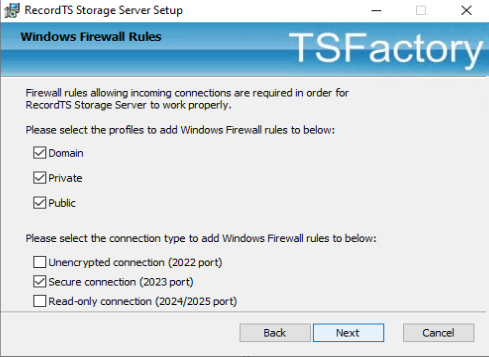
Запись сессий по умолчанию в папку: c:\ProgramData\TSFactory\StorageServer\data - RecordTS-LicenseServer
- RecordTS-Dashboard
- RecordTS-Recorder-WVD
- RecordTS-Storage-Server
- Настройка дефолтного профиля
- reg load HKU\DefaultUser "C:\Users\Default\NTUSER.DAT"
- Отключите группировку кнопок на панели задач
- reg add "HKU\DefaultUser\Software\Microsoft\Windows\CurrentVersion\Explorer\Advanced" /v TaskbarGlomLevel /t REG_DWORD /d 2 /f
- Отображать все значки в области уведомлений
- reg add "HKU\DefaultUser\Software\Microsoft\Windows\CurrentVersion\Explorer" /v \EnableAutoTray /t REG_DWORD /d 0 /f
Показывать расширения файловreg add "HKU\DefaultUser\Software\Microsoft\Windows\CurrentVersion\Explorer\Advanced" /v HideFileExt /t REG_DWORD /d 0 /f
Показывать скрытые файлыreg add "HKU\DefaultUser\Software\Microsoft\Windows\CurrentVersion\Explorer\Advanced" /v Hidden /t REG_DWORD /d 1 /f
Отключить UAC-подсказки на панели задачreg add "HKU\DefaultUser\Software\Microsoft\Windows\CurrentVersion\Explorer\Advanced" /v EnableBalloonTips /t REG_DWORD /d 0 /f
- Отключить кнопку "Просмотр задач"
- reg add "HKU\DefaultUser\Software\Microsoft\Windows\CurrentVersion\Explorer\Advanced" /v ShowTaskViewButton /t REG_DWORD /d 0 /f
- Отключить панель поиска
- reg add "HKU\DefaultUser\Software\Microsoft\Windows\CurrentVersion\Search" /v SearchboxTaskbarMode /t REG_DWORD /d 0 /f
- reg unload HKU\DefaultUser
- Настройка политики отключения бездействующих сеансов.
В локальных групповых политиках (gpedit.msc) в разделе «Конфигурация компьютера» > «Административные шаблоны» > «Компоненты Windows» > «Службы удаленных рабочих столов» > «Узел сеансов удаленных рабочих столов» > «Ограничение сеансов по времени» параметр "Задать ограничение времени для активных, но бездействующих сеансов служб удаленных рабочих столов" устанавливаем "Задана" и указываем "15 минут". - Настройка политики установки обновлений.
В локальных групповых политиках (gpedit.msc) в разделе «Конфигурация компьютера» > «Административные шаблоны» > «Компоненты Windows» > «Центр обновления Windows» параметр "Настройка автоматического обновления" устанавливаем "Включена" и указываем "3 - автоматическая загрузка и уведомление об установке". - Установка Яндекс.Браузера для организаций
- Установить
- Скопировать YandexBrowser.admx в C:\Windows\PolicyDefinitions и YandexBrowser.adml в C:\Windows\PolicyDefinitions\ru-RU
- Внести изменения в политику (gpedit.msc) «Конфигурация компьютера» > «Административные шаблоны» > «Yandex»:
- Яндекс Браузер > Поведение: Настроить автозапуск браузера при включении компьютера = Включено > Никогда
- Яндекс Браузер > Другое: Включить фоновый режим работы = Отключено
- Яндекс Браузер > Другое: Отключить Алису = Включено
- Яндекс Браузер > Интерфейс: Отключить галерею фонов = Включено
- Яндекс Браузер > Интерфейс: Отображать боковую панель = Включено > Скрыть
- Яндекс Браузер > Интерфейс: Включить группы вкладок = Отключено
- Яндекс Браузер > Интерфейс: Настроить ежедневную ротацию ротацию фонов из Галереи на экране новой вкладки = Отключено
- Яндекс Браузер > Обмен данными с Яндексом: Разрешить фоновое обновление Браузера = Отключено
- Яндекс Браузер > Обмен данными с Яндексом: Разрешить обновления = Отключено
- Яндекс Браузер > Обмен данными с Яндексом: Настроить передачу данных через форму обратной связи = Включено > Отключить
- Яндекс Браузер > Обмен данными с Яндексом: Передавать анонимную статистику в Яндекс = Отключено
- Яндекс Браузер > Обмен данными с Яндексом: Настроить отправку в Яндекс незнакомых слов для проверки правописания = Отключено
- Яндекс Браузер > Обмен данными с Яндексом: Разрешить отправлять отчеты о сбоях = Отключено
- Яндекс Браузер > Уведомления, обучение и реклама: Включить обучение = Отключено
- Яндекс Браузер > Уведомления, обучение и реклама: Настроить напоминание о включении синхронизации = Отключено
- Яндекс Браузер > Уведомления, обучение и реклама: Отключить уведомления на экране новой вкладки = Включено
- Яндекс Браузер > Уведомления, обучение и реклама: Включить обучающие страницы по экспериментам = Отключено
- Яндекс Браузер > Импорт: Настроить автоматический импорт при первом запуске Браузера = Отключено
- Яндекс Браузер > Закладки: Включить панель закладок = Отключено
- Яндекс Браузер > Безопасность: Задать настройки сбора статистики = Отключено
- Яндекс Браузер > Безопасность: Конфигурация селективной телеметрии = Отключено
- Регистрируем COM-компоненту для клиентов.
- Для сервера 3in1: C:\Windows\SysWOW64\regsvr32 "c:\Program Files (x86)\1cv8\8.3.27.2214\bin\comcntr.dll"
- Сработал вариант с ручной регистрацией компоненты через службу компонентов, инструкция: https://efsol.ru/manuals/com-component-1c/
Необходимо указать права для пользователей: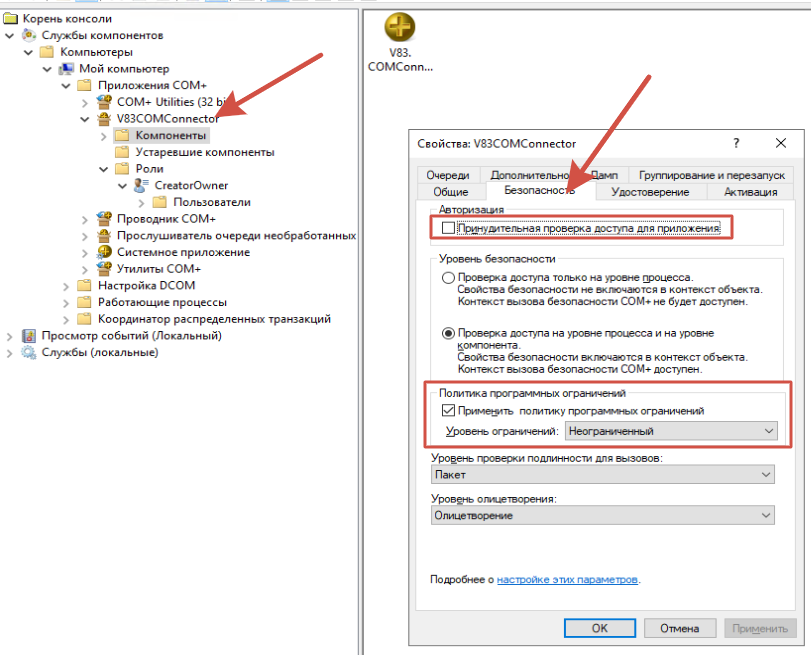
- Удалить AzureArc: Disable-WindowsOptionalFeature -Online -FeatureName AzureArcSetup
- Настройка WireGuard.
- Установить TuneSafe.exe
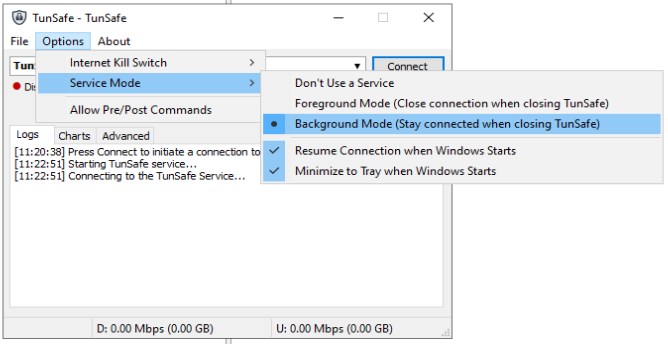
- Установить настройки:
- В конфиге добавить точки подключения (минимум - Zabbix и Share), в них добавить настраиваемое устройство.
- Добавить устройство на нужные сервера.
- Установка Zabbix-agent.
- Скачать архив агента
- Распаковать архив в D:/zabbix_agent
- В d:\zabbix_agent\conf\zabbix_agentd.conf изменить следующие настройки:
- LogFile=D:\zabbix_agent\zabbix_agentd.log
- Server=10.11.200.1
- ServerActive=10.11.200.1:21101
- Hostname=SERV???
- Установить службу: D:\zabbix_agent\bin\zabbix_agentd.exe --config D:\zabbix_agent\conf\zabbix_agentd.conf --install
- Разрешить в брандмауэре: netsh advfirewall firewall add rule name="zabbix" dir=in action=allow program=D:\zabbix_agent\bin\zabbix_agentd.exe enable=yes
- Запустить службу: sc start "Zabbix Agent"
- Удалить лишние ярлыки из c:\Users\Public\Desktop
- Установить и активировать Office
- Установить КриптоПро
- Скопировать в "c:\Program Files (x86)\1cv8\8.3.27.1786\bin" файлы 7z.dll, 7z.exe и hidcon.exe.
- Установить VLC для прослушивания записей
- Копирование ЭЦП, добавление групп пользователей под каждую ЭЦП и настройка полного доступа к папке с ЭЦП этой группе, добавление соответствующих пользователей в группы.
- Установить sqliteodbc.exe (используется для обзвона пропавших из 1С).


