

Контур.Логистика, порядок заполнения ЭЗЗ: различия между версиями
Нет описания правки |
Нет описания правки |
||
| (не показана 1 промежуточная версия этого же участника) | |||
| Строка 3: | Строка 3: | ||
=Порядок действий= | =Порядок действий= | ||
# После открытия окна заказ-заявки необходимо дозаполнить все недостающие данные и исправить все ошибки, подсвеченные красным в правом блоке окна.<br>[[Файл:2026-08-27 14-29-01.png]] | # После открытия окна заказ-заявки необходимо дозаполнить все недостающие данные и исправить все ошибки, подсвеченные красным в правом блоке окна.<br>[[Файл:2026-08-27 14-29-01.png]] | ||
## Обязательно нужно указать перевозчика, которому отправляется заявка. В списке контрагентов есть быстрый поиск по ИНН, так же необходимо убедиться, что у него стоит готовность к ЭПД в статусе "Готов". В случае отсутствия перевозчика в списке, необходимо его добавить по ИНН из Диадока либо добавить вручную (с самостоятельным заполнением всех обязательных полей).<br>[[Файл:2026-08-27 15-47-19.png]] | ## Обязательно нужно указать перевозчика, которому отправляется заявка. В списке контрагентов есть быстрый поиск по ИНН, так же необходимо убедиться, что у него стоит готовность к ЭПД в статусе "Готов". В случае отсутствия перевозчика в списке, необходимо его [[Контур.Логистика,_добавление_контрагента|добавить по ИНН из Диадока либо добавить вручную]] (с самостоятельным заполнением всех обязательных полей).<br>[[Файл:2026-08-27 15-47-19.png]] | ||
## Если в списке ошибок будет ошибка "Необходимо указать телефон перевозчика", необходимо открыть его карточку, добавить телефон (обязательный реквизит ЭТРН) и сохранить карточку перевозчика, после этого ошибка уйдет.<br>[[Файл:2026-08-27 15-59-32.png]] | |||
## Проверить, что корректно указан пункт погрузки = адресу склада погрузки. | ## Проверить, что корректно указан пункт погрузки = адресу склада погрузки. | ||
## Перейти на вкладку грузы и для всех позиций со статусом, отличным от "Готов" заполнить недостающие данные.<br>[[Файл:2026-08-27 14-32-44.png]] | ## Перейти на вкладку грузы и для всех позиций со статусом, отличным от "Готов" заполнить недостающие данные.<br>[[Файл:2026-08-27 14-32-44.png]] | ||
Текущая версия от 12:32, 28 августа 2026
В данной статье рассматривается порядок заполнения электронной заказ-заявки для перевозчика.
Порядок действий
- После открытия окна заказ-заявки необходимо дозаполнить все недостающие данные и исправить все ошибки, подсвеченные красным в правом блоке окна.
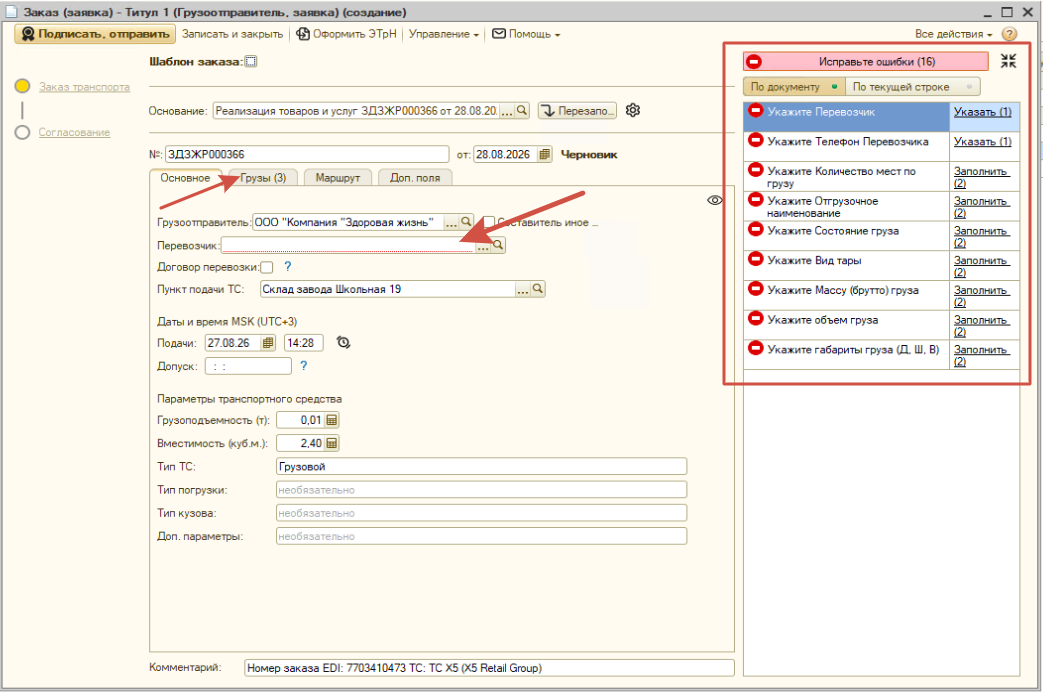
- Обязательно нужно указать перевозчика, которому отправляется заявка. В списке контрагентов есть быстрый поиск по ИНН, так же необходимо убедиться, что у него стоит готовность к ЭПД в статусе "Готов". В случае отсутствия перевозчика в списке, необходимо его добавить по ИНН из Диадока либо добавить вручную (с самостоятельным заполнением всех обязательных полей).

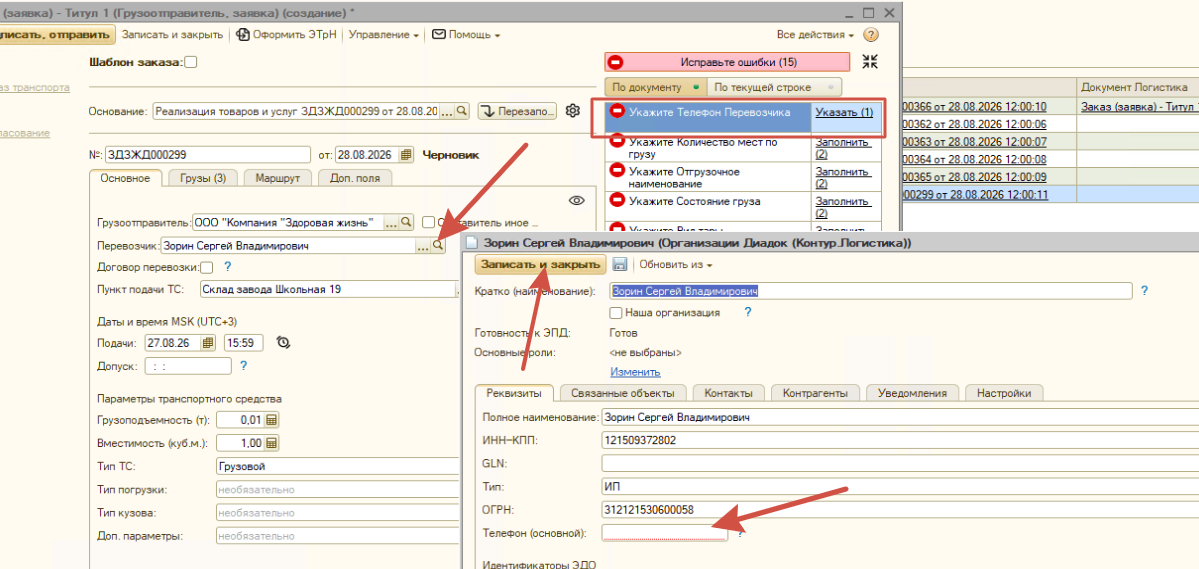
- Если в списке ошибок будет ошибка "Необходимо указать телефон перевозчика", необходимо открыть его карточку, добавить телефон (обязательный реквизит ЭТРН) и сохранить карточку перевозчика, после этого ошибка уйдет.
- Проверить, что корректно указан пункт погрузки = адресу склада погрузки.
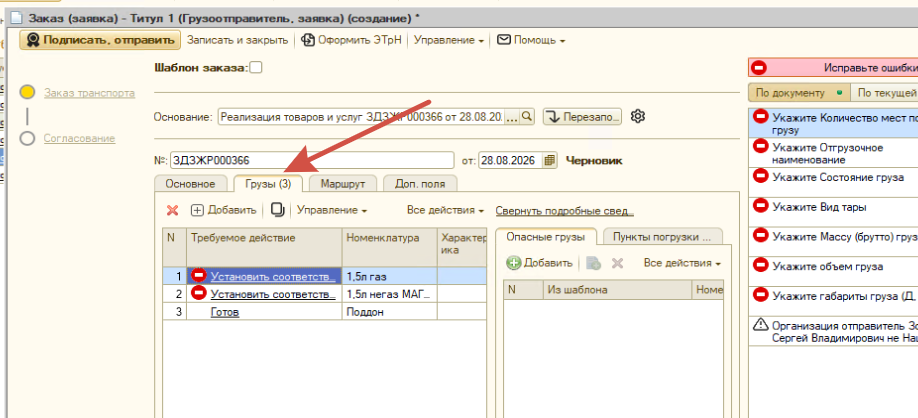
- Перейти на вкладку грузы и для всех позиций со статусом, отличным от "Готов" заполнить недостающие данные.
- Обязательно нужно указать соответствие 1 место = 1 штука, вес штуки и в необязательных габариты одного места (штуки) для автоматического расчета требуемого объема.<br<
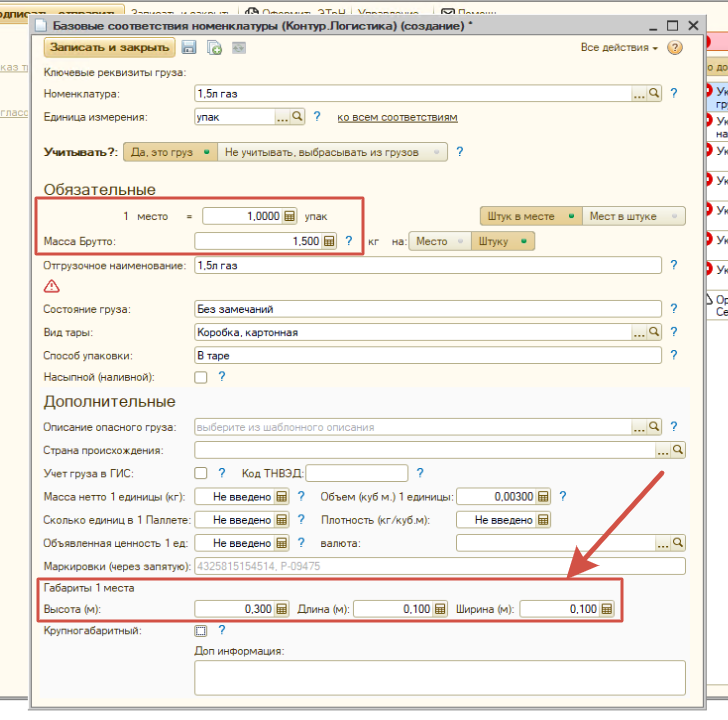
- Обязательно нужно указать соответствие 1 место = 1 штука, вес штуки и в необязательных габариты одного места (штуки) для автоматического расчета требуемого объема.<br<
- Обязательно нужно указать перевозчика, которому отправляется заявка. В списке контрагентов есть быстрый поиск по ИНН, так же необходимо убедиться, что у него стоит готовность к ЭПД в статусе "Готов". В случае отсутствия перевозчика в списке, необходимо его добавить по ИНН из Диадока либо добавить вручную (с самостоятельным заполнением всех обязательных полей).
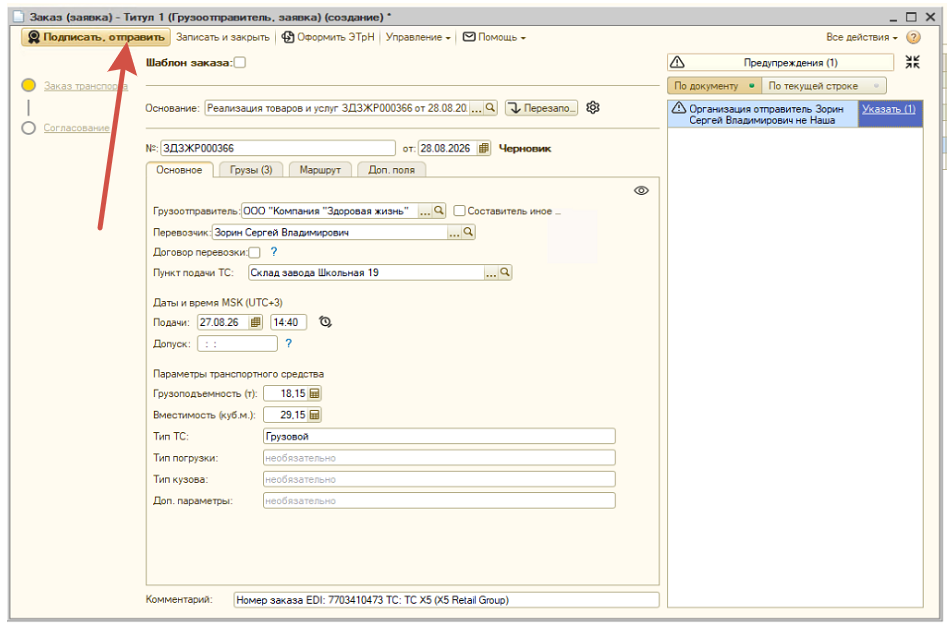
- После того, как все ошибки исправлены, нужно подписать и отправить заказ-заявку.
- После получения ответа от перевозчика, можно перейти к созданию ЭТРН на основании заказ-заявки из модуля Контур.Логистика или Контур.EDI.


