
Контур.Логистика, добавление водителя: различия между версиями
| (не показана 1 промежуточная версия этого же участника) | |||
| Строка 4: | Строка 4: | ||
# В модуле Контур.Логистика в меню переходим в раздел Справочники/Сотрудники (кладовщики, водители).<br>[[Файл:2026-08-28 16-01-04.png]] | # В модуле Контур.Логистика в меню переходим в раздел Справочники/Сотрудники (кладовщики, водители).<br>[[Файл:2026-08-28 16-01-04.png]] | ||
# В открывшемся окне нажимаем "Создать".<br>[[Файл:2026-08-28 16-03-05.png]] | # В открывшемся окне нажимаем "Создать".<br>[[Файл:2026-08-28 16-03-05.png]] | ||
# В карточке сотрудника на вкладке "Общая информация" необходимо указать ФИО и телефон.<br>[[Файл:2026-09-07 22-04-09.png]] | # В карточке сотрудника на вкладке "Общая информация" необходимо указать ФИО и телефон, поле "Представление" заполнится автоматически на основании введенных ФИО.<br>[[Файл:2026-09-07 22-04-09.png]] | ||
# {{Information|Обратите внимание!}}<br>Для того, чтобы | # {{Information|Обратите внимание!}}<br>Для того, чтобы созданный сотрудник автоматически подставлялся для документов, у которых указан соответствующий водитель, необходимо сперва записать объект без закрытия, а затем в таблице "Связанные объекты" добавить соответствующее физлицо из типового справочника.<br>[[Файл:2026-09-07 22-01-17.png]] | ||
# После этого надо перейти на вкладку "Роли".<br>[[Файл:2026-08-28 16-04-13.png]] | # После этого надо перейти на вкладку "Роли".<br>[[Файл:2026-08-28 16-04-13.png]] | ||
# На вкладке "Роли" поставить галочку напротив поля "Водитель" и заполнить серию, номер и дату выдачи водительского удостоверения, после чего нажать кнопку "Записать и закрыть".<br>[[Файл:2026-08-28 16-10-43.png]] | # На вкладке "Роли" поставить галочку напротив поля "Водитель" и заполнить серию, номер и дату выдачи водительского удостоверения, после чего нажать кнопку "Записать и закрыть".<br>[[Файл:2026-08-28 16-10-43.png]] | ||
Текущая версия от 19:09, 7 сентября 2026
В данной статье рассматривается порядок добавления водителя в список сотрудников, чтобы отправить ему приглашение в организацию в Логистике и использовать его в дальнейшем в ЭТРН.
Порядок действий
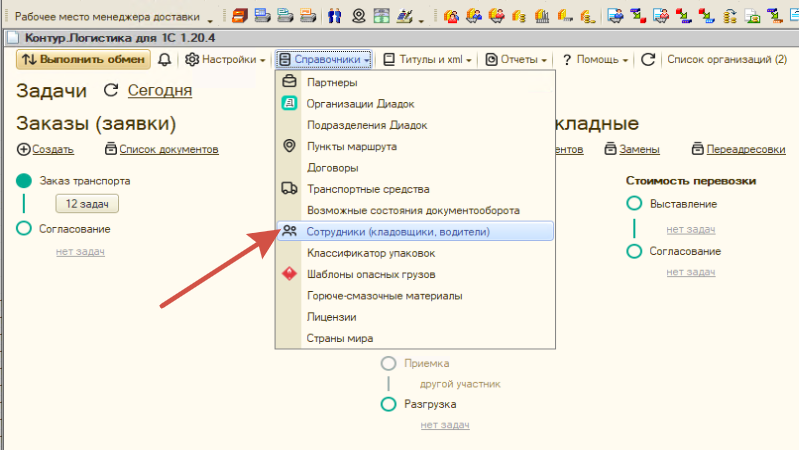
- В модуле Контур.Логистика в меню переходим в раздел Справочники/Сотрудники (кладовщики, водители).
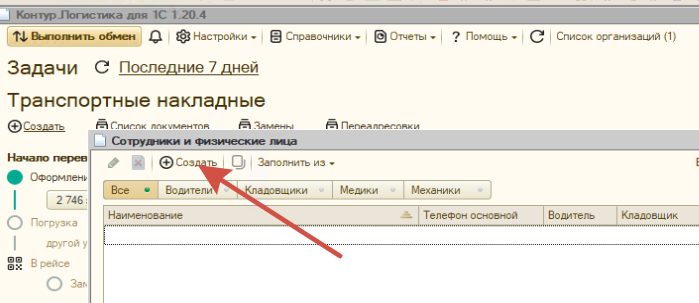
- В открывшемся окне нажимаем "Создать".
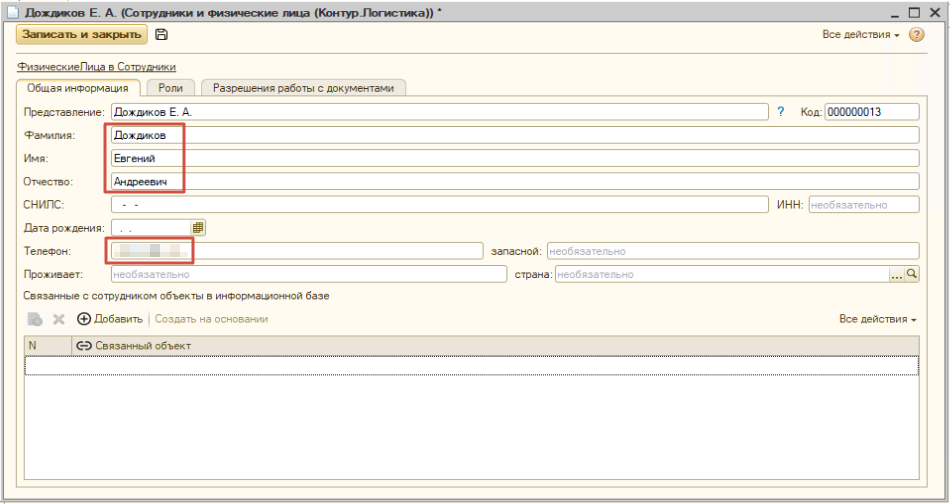
- В карточке сотрудника на вкладке "Общая информация" необходимо указать ФИО и телефон, поле "Представление" заполнится автоматически на основании введенных ФИО.
- ℹ Информация: Обратите внимание!
Для того, чтобы созданный сотрудник автоматически подставлялся для документов, у которых указан соответствующий водитель, необходимо сперва записать объект без закрытия, а затем в таблице "Связанные объекты" добавить соответствующее физлицо из типового справочника.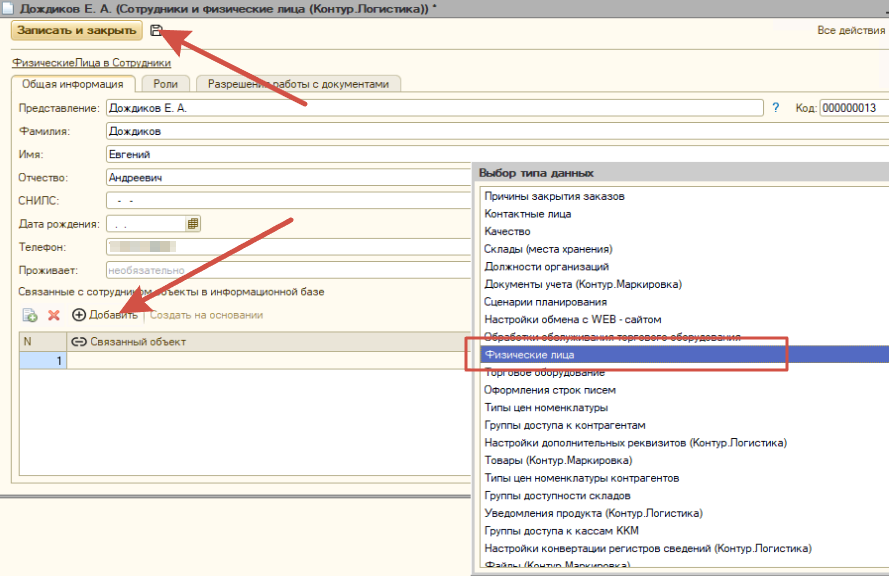
- После этого надо перейти на вкладку "Роли".
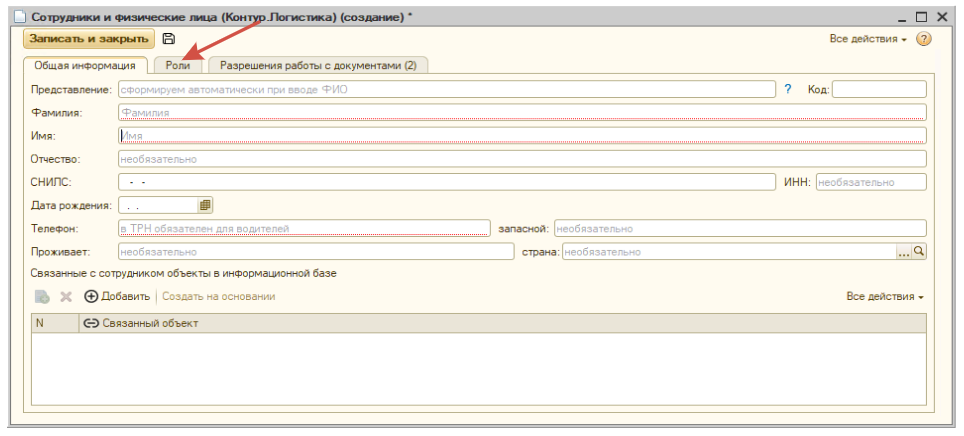
- На вкладке "Роли" поставить галочку напротив поля "Водитель" и заполнить серию, номер и дату выдачи водительского удостоверения, после чего нажать кнопку "Записать и закрыть".
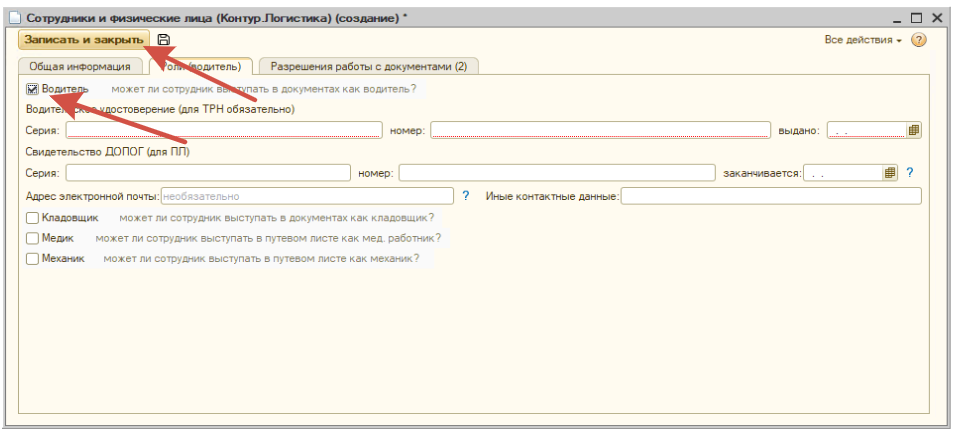
- Далее необходимо добавить его к нашей организации-перевозчику (сторонние перевозчики сами присылают информацию о водителе, для этого с ними необходимо работать через электронную заказ-заявку). Для этого необходимо перейти в раздел Справочники/Организации Диадок.
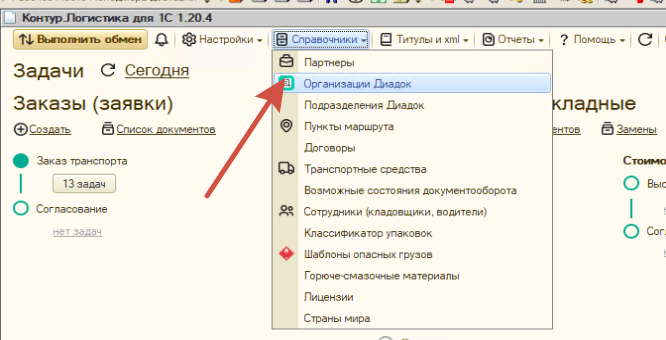
- Там перейти в раздел "Наши" и двойным щелчком по строке открыть организацию-перевозчика.
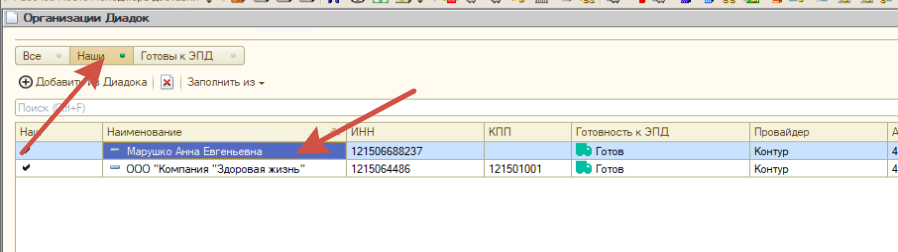
- На странице организации необходимо перейти на вкладку "Сотрудники" и нажать кнопку "Добавить сотрудника".
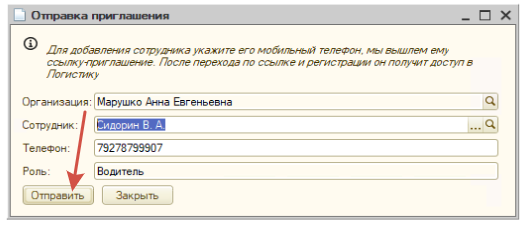
- В окне отправки приглашения необходимо заполнить сотрудника.
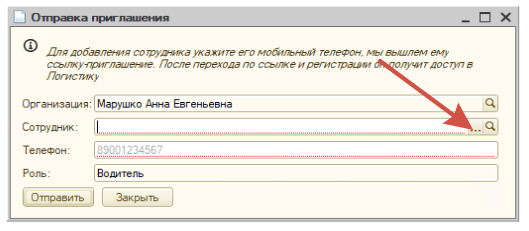
- Далее надо убедиться, что номер телефона указан верный, на данный номер придет приглашение в Контур.Логистику и будет дальнейшая авторизация водителя в сервисе, и нажать кнопку "Отправить" для отправки приглашения и добавления водителя в список сотрудников.