

Порядок настройки компьютера для обменного пункта: различия между версиями
Нет описания правки |
Нет описания правки |
||
| (не показаны 2 промежуточные версии этого же участника) | |||
| Строка 1: | Строка 1: | ||
# Скопировать на диск C: | # Скопировать на диск C:\ подготовленную папку 1Сv77 с необходимыми файлами. | ||
# Создать ярлык на C:\1Cv77\BIN\1cv7.exe на рабочем столе и указать строку запуска:<br>C:\1Cv77\BIN\1cv7.exe ENTERPRISE /M /D "C:\1Cv77\Bases\Exchange"<br>[[Файл:2026-10-01 15-33-17.png]] | # Создать ярлык на C:\1Cv77\BIN\1cv7.exe на рабочем столе и указать строку запуска:<br>C:\1Cv77\BIN\1cv7.exe ENTERPRISE /M /D "C:\1Cv77\Bases\Exchange"<br>[[Файл:2026-10-01 15-33-17.png]] | ||
# Установить Anydesk и указать соответствующий пароль доступа. | # Установить Anydesk и указать соответствующий пароль доступа. | ||
| Строка 5: | Строка 5: | ||
# Установить Kerio Control.{{Information|Актуальная версия для установки: 9.2.7}} | # Установить Kerio Control.{{Information|Актуальная версия для установки: 9.2.7}} | ||
# Установить драйвера для сканера штрихкодов. | # Установить драйвера для сканера штрихкодов. | ||
# Установить TightVNC: | # Установить Zabbix: | ||
## Скопировать папку zabbix_agent в 1Cv77 | |||
## В файле C:\1Cv77\zabbix_agent\conf\zabbix_agentd.conf установить для переменной "Hostname" имя обменника вида OBMXYZ. | |||
## Запустить с правами администратора файл: C:\1Cv77\zabbix_agent\zab_start_with_admin.bat | |||
# Установить TightVNC:{{Information|Актуальная версия для установки: 2.8.85}} | |||
## Выбрать ручной режим установки:<br>[[Файл:2026-10-01 12-06-17.png]] | ## Выбрать ручной режим установки:<br>[[Файл:2026-10-01 12-06-17.png]] | ||
## Отключить установку TightVNC Viewer:<br>[[Файл:2026-10-01 12-06-30.png]] | ## Отключить установку TightVNC Viewer:<br>[[Файл:2026-10-01 12-06-30.png]] | ||
## Активировать галочку для регистрации только как сервиса: <br>[[Файл:2026-10-01 12-06-43.png]] | ## Активировать галочку для регистрации только как сервиса: <br>[[Файл:2026-10-01 12-06-43.png]] | ||
## Установить соответствующий пароль удаленного доступа:<br>[[Файл:2026-10-01 12-34-13.png]] | ## Установить соответствующий пароль удаленного доступа:<br>[[Файл:2026-10-01 12-34-13.png]] | ||
# Установкить драйвер ККТ10: | # Установкить драйвер ККТ10:{{Information|Актуальная версия для установки: 10.10.9.20}} | ||
## Активировать галочку возле сервиса EoU (EthOverUSB), после чего должны быть активны только: | ## Активировать галочку возле сервиса EoU (EthOverUSB), после чего должны быть активны только: | ||
##* Драйвер ККТ | ##* Драйвер ККТ | ||
##* Утилиты и сервисы->EoU (EthOverUSB) | ##* Утилиты и сервисы->EoU (EthOverUSB) | ||
##* Интеграционные компоненты для ЕСМ<br>[[Файл:2026-10-01 12-15-45.png]] | ##* Интеграционные компоненты для ЕСМ<br>[[Файл:2026-10-01 12-15-45.png]] | ||
# Установить локальный модуль ЧЗ: | # Установить локальный модуль ЧЗ:{{Information|Актуальная версия для установки: 2.6.1-7}} | ||
## Указать папку: C:\1Cv77\Regime\, проверить, что установлена галочка "Добавить сервисы Локального Модуля в автозапуск":<br>[[Файл:2026-10-01 12-39-33.png]] | ## Указать папку: C:\1Cv77\Regime\, проверить, что установлена галочка "Добавить сервисы Локального Модуля в автозапуск":<br>[[Файл:2026-10-01 12-39-33.png]] | ||
## Ввести данные профиля admin/admin:<br>[[Файл:2026-10-01 12-40-41.png]] | ## Ввести данные профиля admin/admin:<br>[[Файл:2026-10-01 12-40-41.png]] | ||
| Строка 23: | Строка 27: | ||
## При получении "status":"not_configured" делаем запрос на инициализацию ЛМ ЧЗ:<br>curl -X POST "http://localhost:5995/api/v2/init" -H "accept: application/json" -u admin:admin -d "{\"token\":\"'''токен_инициализации_лм_чз'''\"}"<br> | ## При получении "status":"not_configured" делаем запрос на инициализацию ЛМ ЧЗ:<br>curl -X POST "http://localhost:5995/api/v2/init" -H "accept: application/json" -u admin:admin -d "{\"token\":\"'''токен_инициализации_лм_чз'''\"}"<br> | ||
## После окончания запроса необходимо повторно проверить статус (запрос из подпункта 1) и убедиться, что в ответе статус "initialization" или "ready". Если "ready" - настройка завершена. Если "initialization" - позже необходимо повторить запрос, инициализация может проходить до нескольких часов (в зависимости от скорости компьютера и интернета) и при проблемной связи сбрасываться в "not_configured", в таком случае необходимо повторить запрос на инициализацию. | ## После окончания запроса необходимо повторно проверить статус (запрос из подпункта 1) и убедиться, что в ответе статус "initialization" или "ready". Если "ready" - настройка завершена. Если "initialization" - позже необходимо повторить запрос, инициализация может проходить до нескольких часов (в зависимости от скорости компьютера и интернета) и при проблемной связи сбрасываться в "not_configured", в таком случае необходимо повторить запрос на инициализацию. | ||
# Установить Единый Сервисный Модуль (ТС Пиот): | # Установить Единый Сервисный Модуль (ТС Пиот):{{Information|Актуальная версия для установки: 1.6.4.0.477}} | ||
## Установить галочку Контроллер ЛМ ЧЗ:<br>[[Файл:2026-10-01 13-49-47.png]] | ## Установить галочку Контроллер ЛМ ЧЗ:<br>[[Файл:2026-10-01 13-49-47.png]] | ||
## После запуска ЕСМ оставить окно открытым до начала работы с 1С7:Обменник. Для продолжения работы в ЕСМ должна быть запущена 1С а смена на ККТ открыта. | ## После запуска ЕСМ оставить окно открытым до начала работы с 1С7:Обменник. Для продолжения работы в ЕСМ должна быть запущена 1С а смена на ККТ открыта. | ||
## | ## | ||
Текущая версия от 13:24, 1 октября 2026
- Скопировать на диск C:\ подготовленную папку 1Сv77 с необходимыми файлами.
- Создать ярлык на C:\1Cv77\BIN\1cv7.exe на рабочем столе и указать строку запуска:
C:\1Cv77\BIN\1cv7.exe ENTERPRISE /M /D "C:\1Cv77\Bases\Exchange"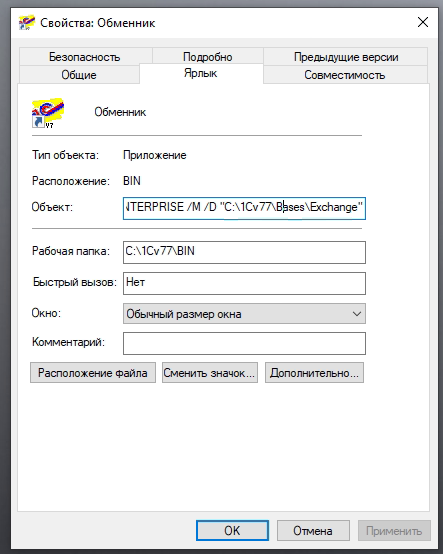
- Установить Anydesk и указать соответствующий пароль доступа.
- Установить Ассистент.
- Установить Kerio Control.ℹ Информация: Актуальная версия для установки: 9.2.7
- Установить драйвера для сканера штрихкодов.
- Установить Zabbix:
- Скопировать папку zabbix_agent в 1Cv77
- В файле C:\1Cv77\zabbix_agent\conf\zabbix_agentd.conf установить для переменной "Hostname" имя обменника вида OBMXYZ.
- Запустить с правами администратора файл: C:\1Cv77\zabbix_agent\zab_start_with_admin.bat
- Установить TightVNC:ℹ Информация: Актуальная версия для установки: 2.8.85
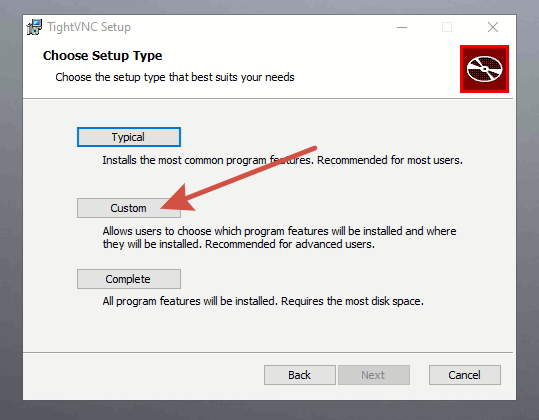
- Выбрать ручной режим установки:
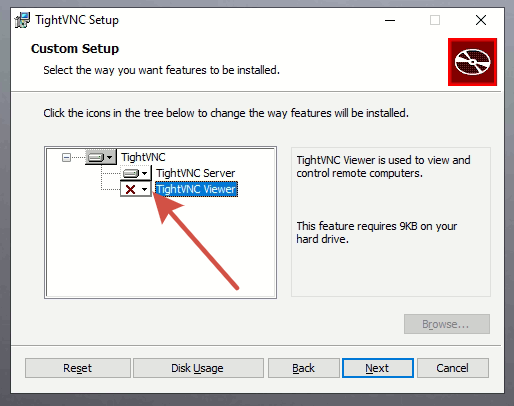
- Отключить установку TightVNC Viewer:
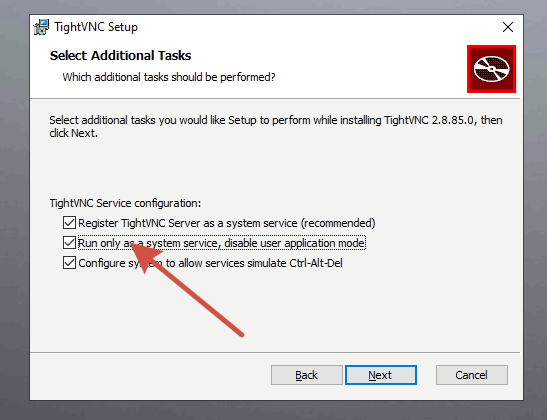
- Активировать галочку для регистрации только как сервиса:
- Установить соответствующий пароль удаленного доступа:
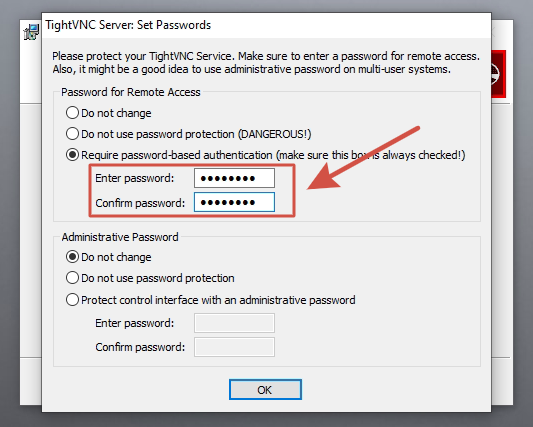
- Выбрать ручной режим установки:
- Установкить драйвер ККТ10:ℹ Информация: Актуальная версия для установки: 10.10.9.20
- Активировать галочку возле сервиса EoU (EthOverUSB), после чего должны быть активны только:
- Драйвер ККТ
- Утилиты и сервисы->EoU (EthOverUSB)
- Интеграционные компоненты для ЕСМ
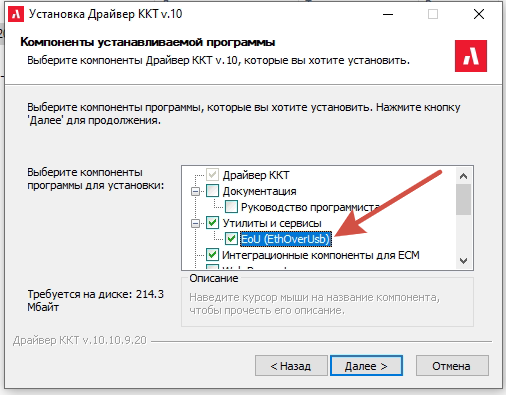
- Активировать галочку возле сервиса EoU (EthOverUSB), после чего должны быть активны только:
- Установить локальный модуль ЧЗ:ℹ Информация: Актуальная версия для установки: 2.6.1-7
- Указать папку: C:\1Cv77\Regime\, проверить, что установлена галочка "Добавить сервисы Локального Модуля в автозапуск":
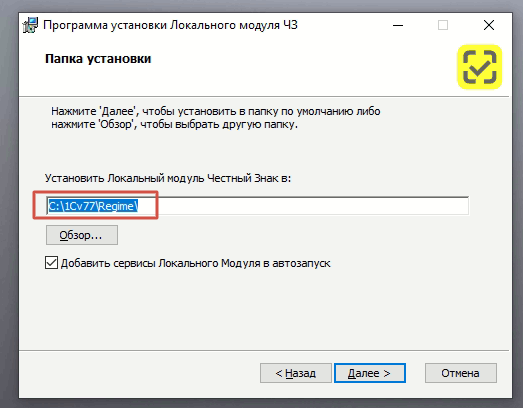
- Ввести данные профиля admin/admin:
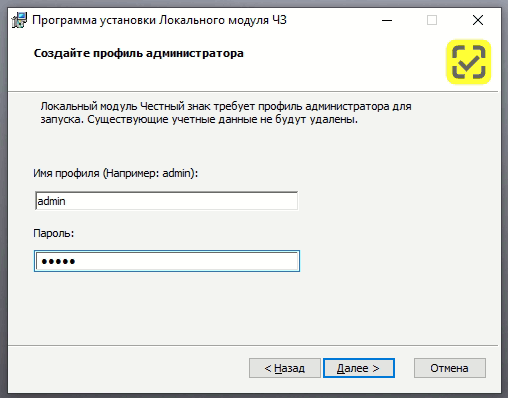
- Url сервера оставляем без изменений:
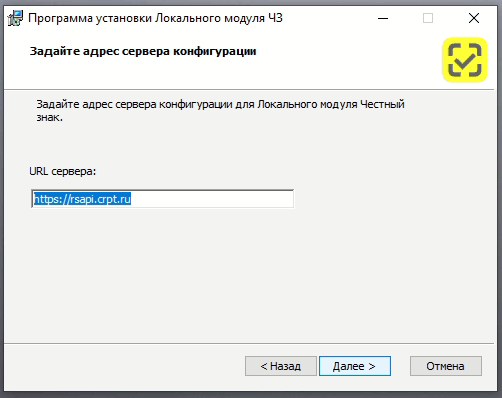
- Параметры прокси-сервера оставляем пустые (если в конкретной установке не требуется иное).
- После завершения установки через командную строку (cmd) выполняем запрос:
curl -X GET "http://127.0.0.1:5995/api/v2/status" -H "accept: application/json" -u admin:admin
Проверяем, что в ответе есть "status":"not_configured". Если ответ не получен по таймауту или другим ошибкам, разбираемся с установкой ЛМ ЧЗ и портами/антивирусами/т.п.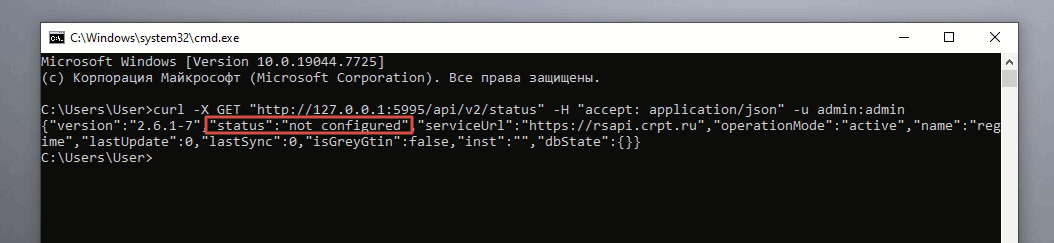
- При получении "status":"not_configured" делаем запрос на инициализацию ЛМ ЧЗ:
curl -X POST "http://localhost:5995/api/v2/init" -H "accept: application/json" -u admin:admin -d "{\"token\":\"токен_инициализации_лм_чз\"}" - После окончания запроса необходимо повторно проверить статус (запрос из подпункта 1) и убедиться, что в ответе статус "initialization" или "ready". Если "ready" - настройка завершена. Если "initialization" - позже необходимо повторить запрос, инициализация может проходить до нескольких часов (в зависимости от скорости компьютера и интернета) и при проблемной связи сбрасываться в "not_configured", в таком случае необходимо повторить запрос на инициализацию.
- Указать папку: C:\1Cv77\Regime\, проверить, что установлена галочка "Добавить сервисы Локального Модуля в автозапуск":
- Установить Единый Сервисный Модуль (ТС Пиот):ℹ Информация: Актуальная версия для установки: 1.6.4.0.477
- Установить галочку Контроллер ЛМ ЧЗ:
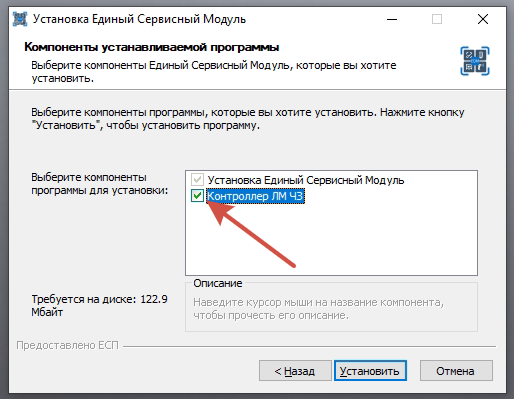
- После запуска ЕСМ оставить окно открытым до начала работы с 1С7:Обменник. Для продолжения работы в ЕСМ должна быть запущена 1С а смена на ККТ открыта.
- Установить галочку Контроллер ЛМ ЧЗ:


