

Корпоративный VPN: различия между версиями
Нет описания правки |
Нет описания правки |
||
| (не показана 21 промежуточная версия этого же участника) | |||
| Строка 1: | Строка 1: | ||
= | = Инструкция по использованию корпоративного VPN на базе OpenVPN = | ||
== Общая информация == | == Общая информация == | ||
| Строка 20: | Строка 20: | ||
** iOS | ** iOS | ||
** Android | ** Android | ||
{{Information|Клиентское приложение также доступно и для других ОС, однако их установка и настройка технической поддержкой не регламентируется.}} | |||
---- | ---- | ||
| Строка 27: | Строка 29: | ||
Скачать официальный VPN-клиент можно по ссылке: | Скачать официальный VPN-клиент можно по ссылке: | ||
[https://openvpn.net/client/ OpenVPN Client Download] | [https://openvpn.net/client/ OpenVPN Client Download] | ||
{{Information|Рекомендуется использовать только официальный клиент.}} | |||
---- | ---- | ||
| Строка 46: | Строка 47: | ||
=== 1. Установка клиента === | === 1. Установка клиента === | ||
<div style="margin-left: 2em;"><details class="wikicollapse"><summary>1. Пример установки клиента на Windows 10</summary> | |||
# Перейдите по ссылке для скачивания: [https://openvpn.net/client/ OpenVPN Client Download] | |||
# Скачайте установочный файл для вашей операционной системы.<br>[[Файл:2026-03-20 14-23-25.png]] | |||
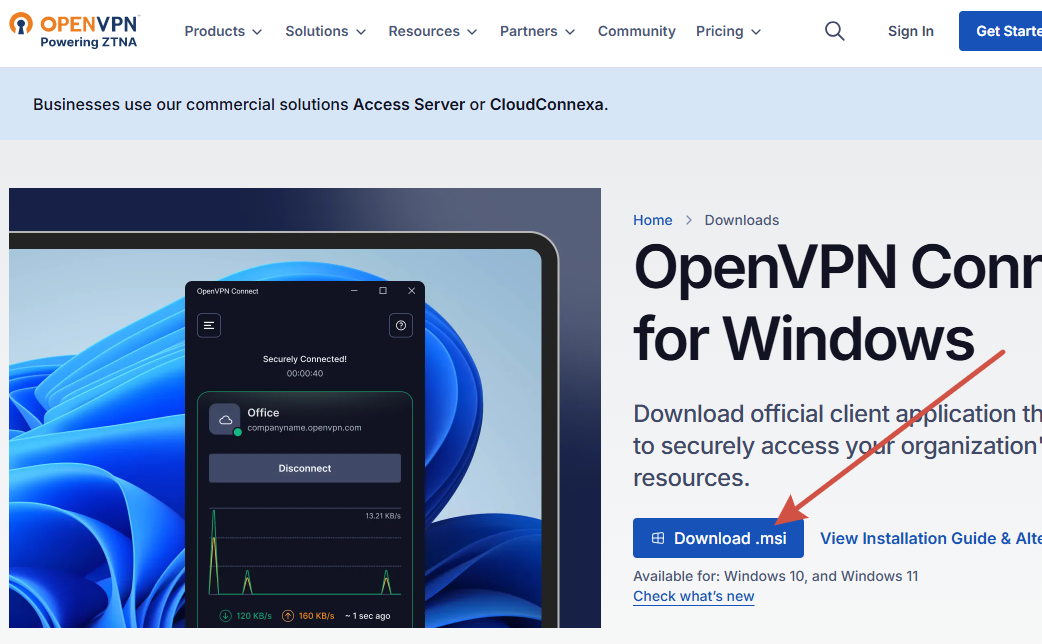
# Запустите установку и следуйте инструкциям мастера установки.<br>[[Файл:2026-03-20 14-26-03.png]]<br>[[Файл:2026-03-20 14-26-14.png]]<br>[[Файл:2026-03-20 14-26-31.png]]<br>[[Файл:2026-03-20 14-26-54.png]] | |||
# После завершения установки программа автоматически запустится, необходимо принять лицензионное соглашение и перейти к пункту Импорт конфигурации.<br>[[Файл:2026-03-20 14-27-09.png]]</details></div> | |||
< | <div style="margin-left: 2em;"><details class="wikicollapse"><summary>2. Пример установки клиента на Android</summary> | ||
# Перейдите по ссылке для скачивания: [https://openvpn.net/client/ OpenVPN Client Download] | |||
# Перейти в Google Play для установки приложения.<br>[[Файл:2026-03-20 14-40-04.png]] | |||
# Установить и запустить приложение.<br>[[Файл:2026-03-20 14-40-23.png]]<br>[[Файл:2026-03-20 14-40-35.png]] | |||
# Выбрать режим для уведомлений на своё усмотрение.<br>[[Файл:2026-03-20 14-40-56.png]] | |||
# После запуска программы необходимо принять лицензионное соглашение, перейти на вкладку для загрузки профиля и перейти к пункту Импорт конфигурации.<br>[[Файл:2026-03-20 14-41-08.png]]<br>[[Файл:2026-03-20 14-41-20.png]]</details></div> | |||
- | |||
<details> | |||
<summary>Пример установки клиента на Android</summary> | |||
</details> | |||
</ | |||
---- | ---- | ||
| Строка 77: | Строка 64: | ||
# Откройте установленный VPN-клиент | # Откройте установленный VPN-клиент | ||
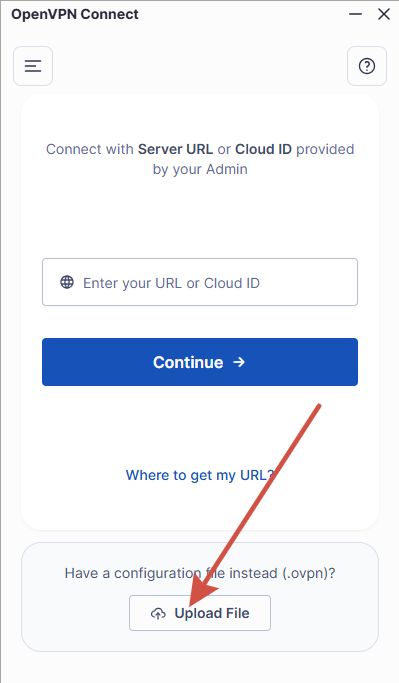
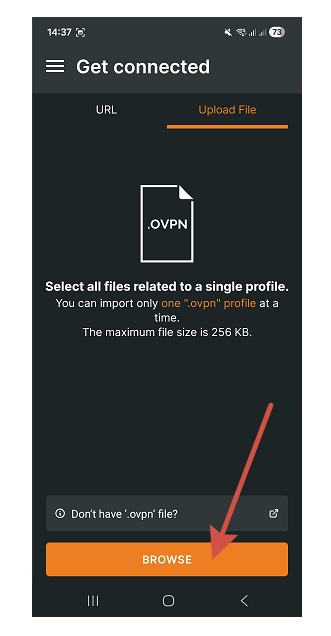
# Выберите опцию импорта профиля | # Выберите опцию импорта профиля | ||
# Укажите полученный от администратора файл <code>.ovpn</code> | ## Пример для Windows 10<br>[[Файл:2026-03-20 14-27-27.png]] | ||
## Пример для Android<br>[[Файл:2026-03-20 14-41-51.png]] | |||
# Укажите полученный от администратора и сохраненный на данном устройстве файл <code>.ovpn</code>. | |||
---- | ---- | ||
=== 3. Подключение | === 3. Подключение и отключение соединения с VPN === | ||
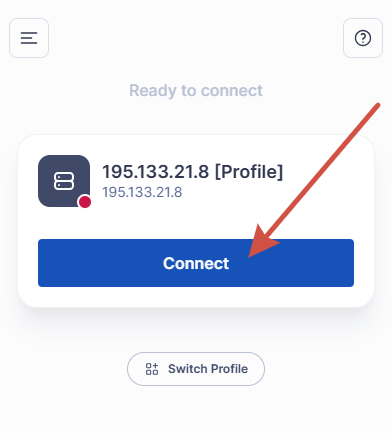
[[ | # Для подключения к VPN необходимо в приложении нажать кнопку '''Connect'''<br>[[Файл:2026-03-20 14-28-27.png]] | ||
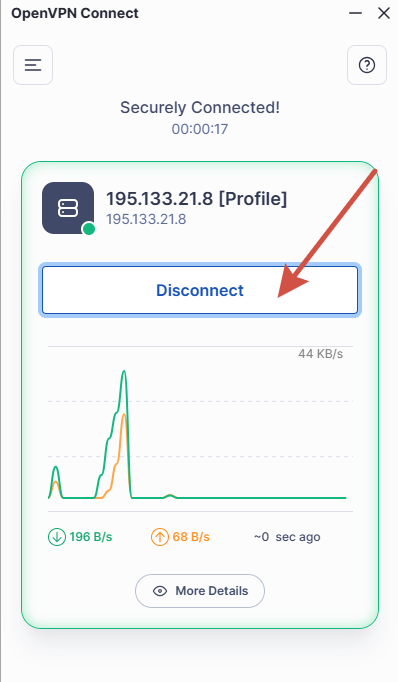
# Для отключения от VPN необходимо в приложении нажать кнопку '''Disconnect'''<br>[[Файл:2026-03-20 14-29-10.png]] | |||
---- | ---- | ||
| Строка 102: | Строка 86: | ||
== Важно == | == Важно == | ||
* | * Доступ к VPN предоставляется только для рабочих задач, связанных с использованием ресурсов, которые по другому не работают. Когда отсутствует необходимость такого доступа отключайте VPN-соединение. Доступ может быть в любое время отозван. | ||
* После установки соединения весь трафик будет идти через корпоративный VPN. Не используйте его при обращении к чувствительным личным данным (личные страницы, банковские приложения и т.п. | |||
* Ряд российских сервисов полностью блокирует либо фиксирует доступ через VPN, поэтому крайне не рекомендуется обращаться к ним обращаться с установленным VPN-соединением. | |||
* Не передавайте доступ третьим лицам. | * Не передавайте доступ третьим лицам. | ||
* При подозрении на компрометацию доступа немедленно сообщите в IT-службу. | * При подозрении на компрометацию доступа немедленно сообщите в IT-службу. | ||
Текущая версия от 13:11, 20 марта 2026
Инструкция по использованию корпоративного VPN на базе OpenVPN
Общая информация
Для обеспечения безопасного удалённого доступа к ресурсам с ограниченным доступом определенным сотрудникам по согласованию с руководством предоставляется доступ к корпоративной VPN-инфраструктуре, построенной на базе OpenVPN.
Доступ предоставляется исключительно для рабочих целей и должен использоваться в соответствии с политиками информационной безопасности компании.
Поддерживаемые устройства
VPN-клиент доступен для установки на следующие устройства:
- Компьютеры:
- Windows
- macOS
- Мобильные устройства:
- iOS
- Android
ℹ Информация: Клиентское приложение также доступно и для других ОС, однако их установка и настройка технической поддержкой не регламентируется.
Загрузка VPN-клиента
Скачать официальный VPN-клиент можно по ссылке: OpenVPN Client Download
ℹ Информация: Рекомендуется использовать только официальный клиент.
Получение доступа
Для подключения к VPN необходимо:
- Получить согласование у руководства компании на предоставление доступа к корпоративному VPN.
- Запросить у it-службы (voda1c@yandex.ru) индивидуальный конфигурационный файл в формате
.ovpn, указав в запросе описание устройства, для которого запрашивается доступ (рабочий компьютер/смартфон и т.п.).
⚠ Внимание: Конфигурационный файл содержит индивидуальные параметры доступа для устройства и не должен передаваться третьим лицам или использоваться на нескольких устройствах.
Установка и настройка
1. Установка клиента
1. Пример установки клиента на Windows 10
- Перейдите по ссылке для скачивания: OpenVPN Client Download
- Скачайте установочный файл для вашей операционной системы.
- Запустите установку и следуйте инструкциям мастера установки.
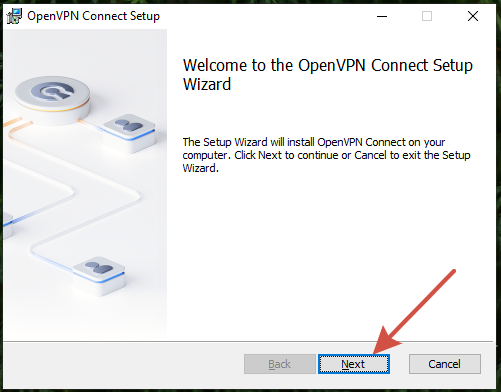
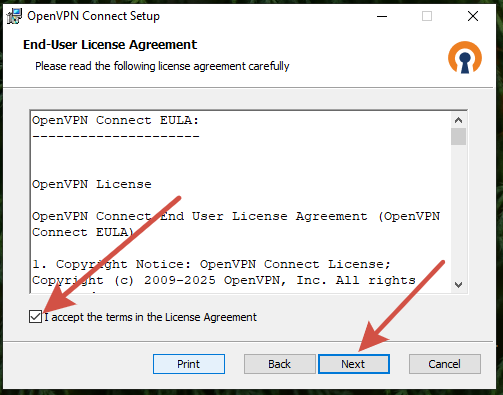
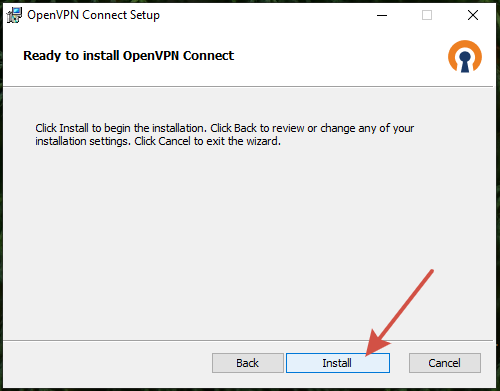
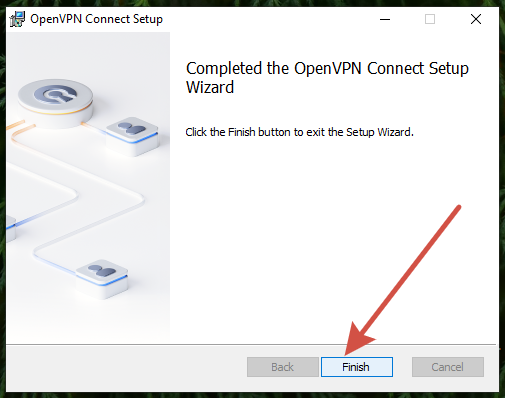
- После завершения установки программа автоматически запустится, необходимо принять лицензионное соглашение и перейти к пункту Импорт конфигурации.
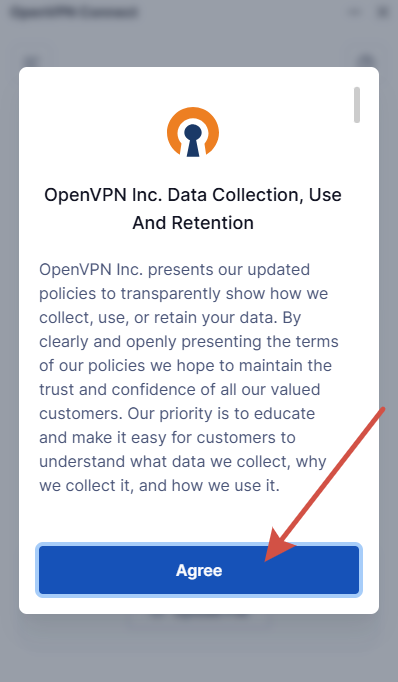


2. Пример установки клиента на Android
- Перейдите по ссылке для скачивания: OpenVPN Client Download
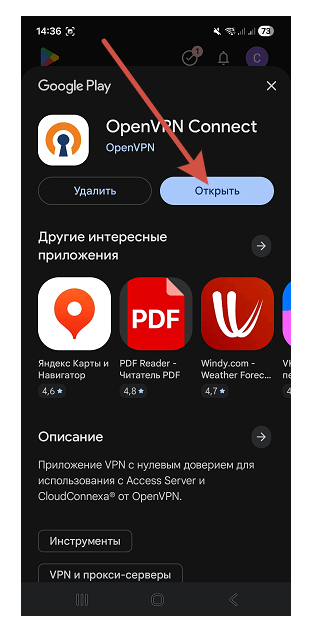
- Перейти в Google Play для установки приложения.
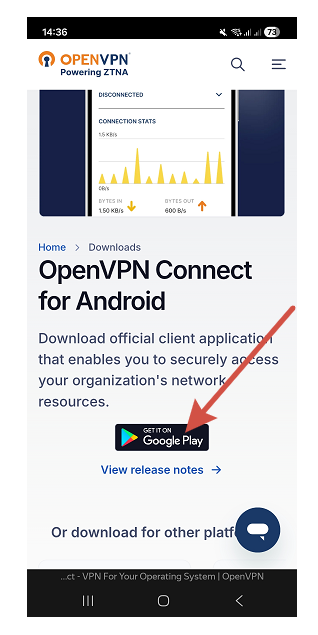
- Установить и запустить приложение.
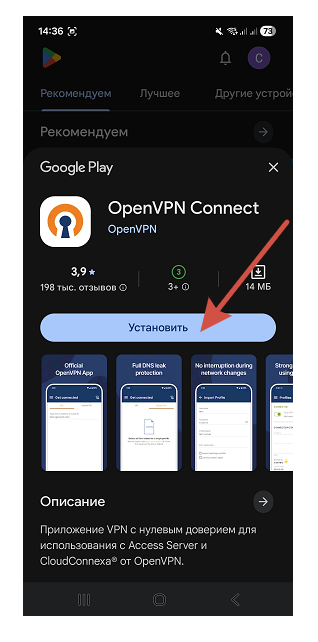
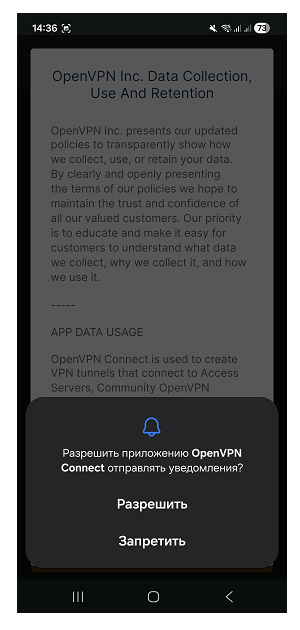
- Выбрать режим для уведомлений на своё усмотрение.
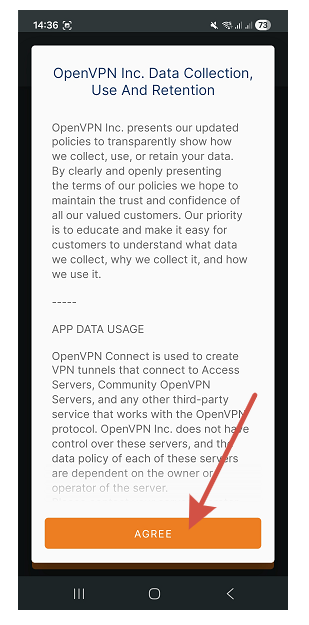
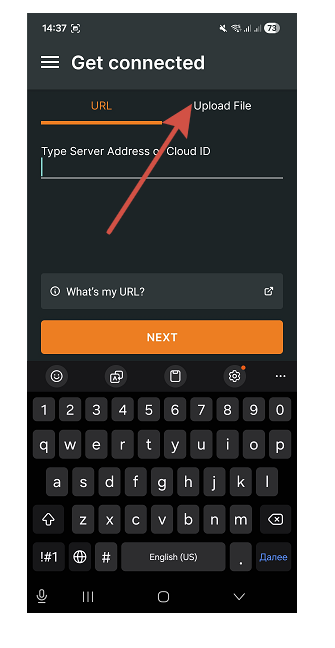
- После запуска программы необходимо принять лицензионное соглашение, перейти на вкладку для загрузки профиля и перейти к пункту Импорт конфигурации.


2. Импорт конфигурации
- Откройте установленный VPN-клиент
- Выберите опцию импорта профиля
- Пример для Windows 10
- Пример для Android
- Пример для Windows 10
- Укажите полученный от администратора и сохраненный на данном устройстве файл
.ovpn.


3. Подключение и отключение соединения с VPN
- Для подключения к VPN необходимо в приложении нажать кнопку Connect
- Для отключения от VPN необходимо в приложении нажать кнопку Disconnect


Поддержка
В случае возникновения проблем с подключением или установкой необходимо связаться с системным администратором по e-mail: sysadmin@voda-sestrica.ru.
Важно
- Доступ к VPN предоставляется только для рабочих задач, связанных с использованием ресурсов, которые по другому не работают. Когда отсутствует необходимость такого доступа отключайте VPN-соединение. Доступ может быть в любое время отозван.
- После установки соединения весь трафик будет идти через корпоративный VPN. Не используйте его при обращении к чувствительным личным данным (личные страницы, банковские приложения и т.п.
- Ряд российских сервисов полностью блокирует либо фиксирует доступ через VPN, поэтому крайне не рекомендуется обращаться к ним обращаться с установленным VPN-соединением.
- Не передавайте доступ третьим лицам.
- При подозрении на компрометацию доступа немедленно сообщите в IT-службу.