

Контур.Логистика, создание ЭЗЗ в EDI: различия между версиями
Новая страница: «В данной статье рассматривается порядок создания электронной заказ-заявки для перевозчика из модуля Контур.EDI. =Порядок действий= # В модуле Контур.EDI необходимо найти в списке INVOIC на нужную отгрузку и открыть его.<br>Файл:2026-08-27 12-42-08.png # Рядом с кнопкой...» |
Нет описания правки |
||
| (не показана 1 промежуточная версия этого же участника) | |||
| Строка 5: | Строка 5: | ||
# Рядом с кнопкой отправки Счет-Фактуры теперь есть кнопка "Перевозочные", на которую надо нажать.<br>[[Файл:2026-08-27 12-42-34.png]] | # Рядом с кнопкой отправки Счет-Фактуры теперь есть кнопка "Перевозочные", на которую надо нажать.<br>[[Файл:2026-08-27 12-42-34.png]] | ||
# В открывшемся окне надо нажать кнопку "Оформить" для строки "Ожидается оформление заказа (заявки)".<br>[[Файл:2026-08-27 14-16-39.png]] | # В открывшемся окне надо нажать кнопку "Оформить" для строки "Ожидается оформление заказа (заявки)".<br>[[Файл:2026-08-27 14-16-39.png]] | ||
# Далее необходимо перейти к [[ | # Далее необходимо перейти к [[Контур.Логистика,_порядок_заполнения_ЭЗЗ|заполнению данных электронной заказ-заявки]]. | ||
[[Категория:Контур.Логистика]] | |||
Текущая версия от 13:15, 27 августа 2026
В данной статье рассматривается порядок создания электронной заказ-заявки для перевозчика из модуля Контур.EDI.
Порядок действий
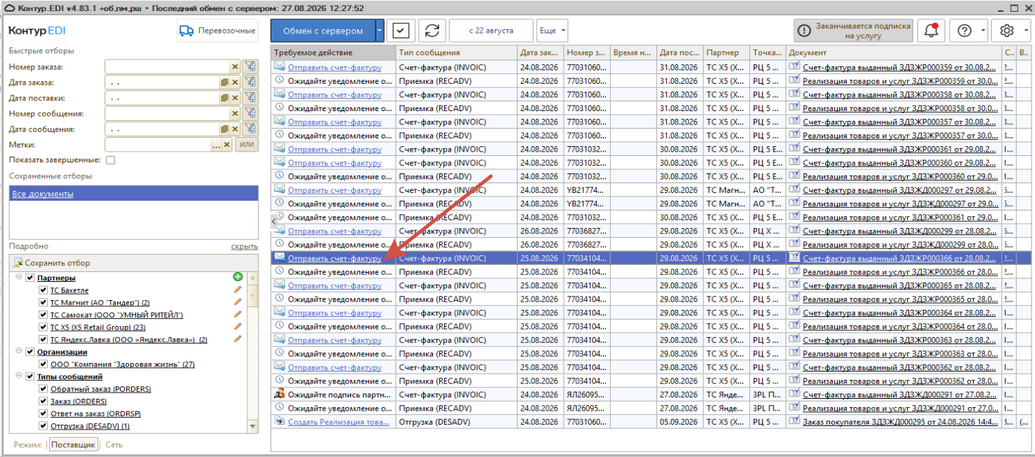
- В модуле Контур.EDI необходимо найти в списке INVOIC на нужную отгрузку и открыть его.
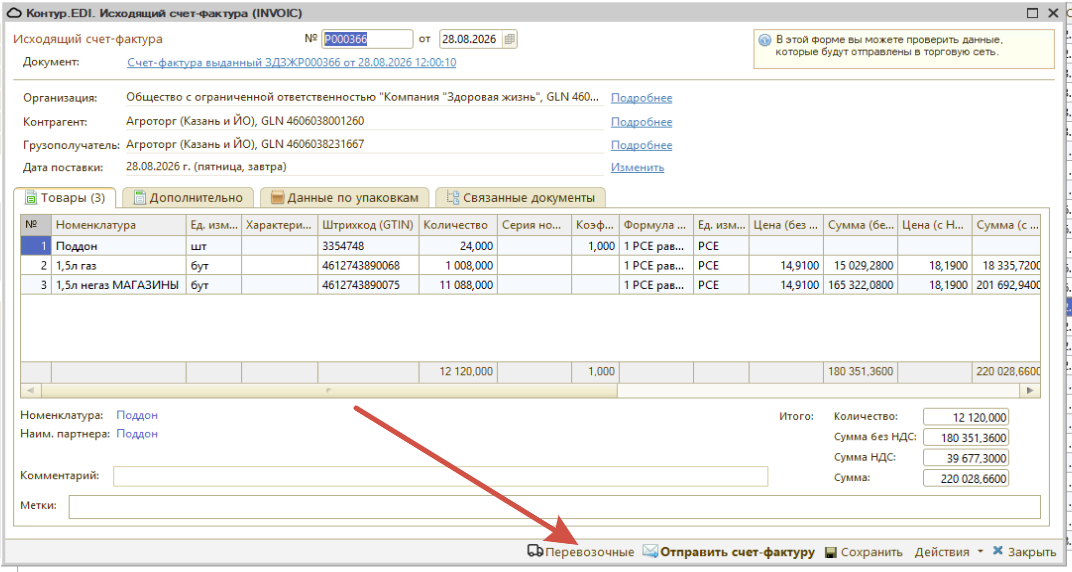
- Рядом с кнопкой отправки Счет-Фактуры теперь есть кнопка "Перевозочные", на которую надо нажать.
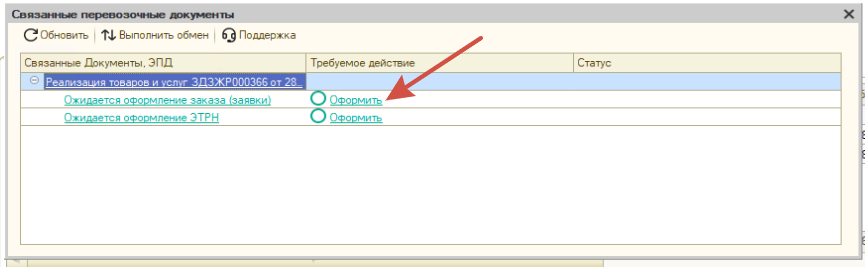
- В открывшемся окне надо нажать кнопку "Оформить" для строки "Ожидается оформление заказа (заявки)".
- Далее необходимо перейти к заполнению данных электронной заказ-заявки.


