

Контур.Логистика, подписание 3 титула: различия между версиями
Нет описания правки |
Нет описания правки |
||
| Строка 5: | Строка 5: | ||
# Если в приемке указано, что нет задач, необходимо сделать обмен с сервером, убедиться в верности периода, нажать значок "Обновить" (слева от периода). Если после этого в задачах ничего не появилось, связаться с отправителем за подтверждением, что титул 2 перевозчиком был подписан (без этого документ не перейдет в ожидание 3 титула и доступен не будет).<br>[[Файл:2026-09-03 14-25-48.png]] | # Если в приемке указано, что нет задач, необходимо сделать обмен с сервером, убедиться в верности периода, нажать значок "Обновить" (слева от периода). Если после этого в задачах ничего не появилось, связаться с отправителем за подтверждением, что титул 2 перевозчиком был подписан (без этого документ не перейдет в ожидание 3 титула и доступен не будет).<br>[[Файл:2026-09-03 14-25-48.png]] | ||
# Если задачи есть, ждем на эту кнопку.<br>[[Файл:2026-09-03 14-24-55.png]] | # Если задачи есть, ждем на эту кнопку.<br>[[Файл:2026-09-03 14-24-55.png]] | ||
# В открывшемся окне необходимо найти нужную накладную и нажать кнопку "Оформить".<br>[[Файл:2026-09-03 14-31-22.png]] | |||
# В окне ЭТРН необходимо проверить данные и при отсутствии разногласий нажать кнопку "Подписать, отправить".<br>[[Файл:2026-09-03 14-34-20.png]] | |||
# После обработки документ перейдет в статус "Ожидание другого участника", на этом наши действия закончились, документооборот будет завершен после подписания водителем и перевозчиком титула 4.<br>[[Файл:2026-09-03 14-51-16.png]] | |||
Текущая версия от 11:54, 3 сентября 2026
В данной статье рассматривается порядок действий, если наша организация выступает в качестве грузополучателя и требуется подписать 3 титул.
Порядок действий
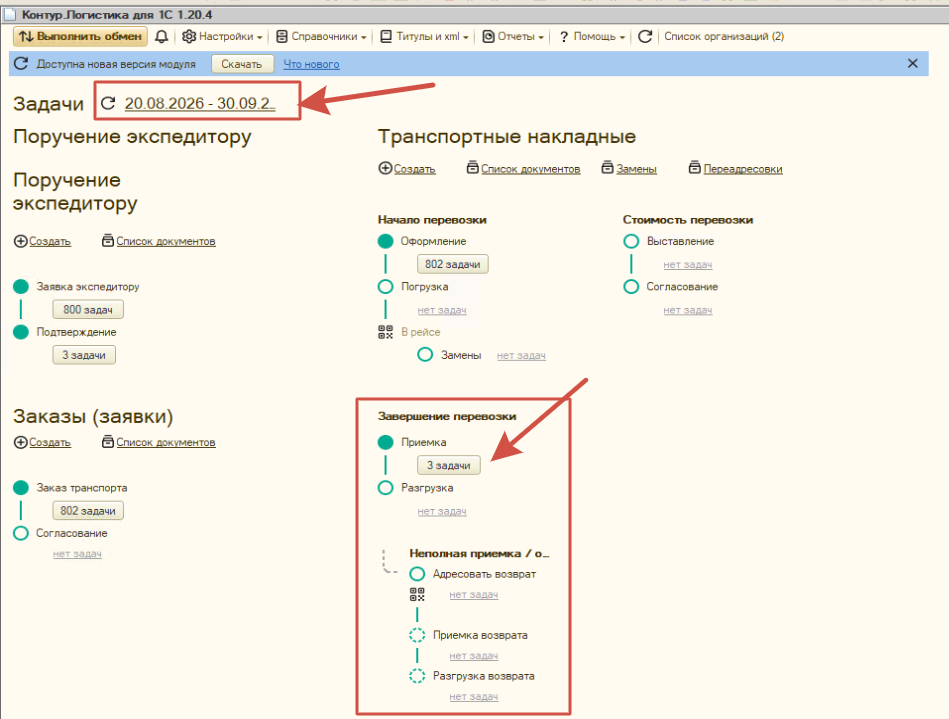
- В первую очередь необходимо открыть модуль Контур.Логистики и найти раздел "Завершение перевозки", а так же убедиться, что выбран соответствующий период (можно будет изменить позднее).ℹ Информация: В случае отсутствия раздела "Завершение перевозки" необходимо обратиться в IT-службу для настройки модуля.
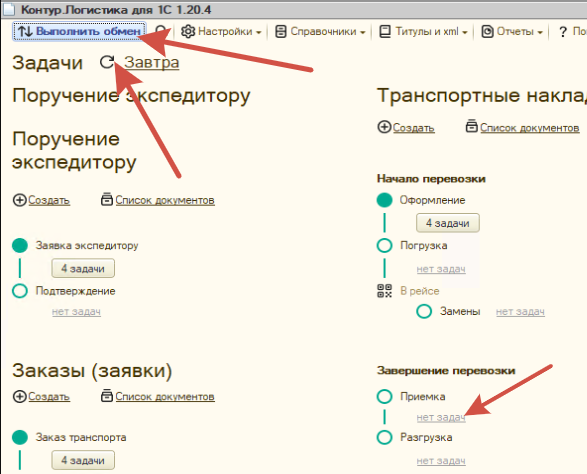
- Если в приемке указано, что нет задач, необходимо сделать обмен с сервером, убедиться в верности периода, нажать значок "Обновить" (слева от периода). Если после этого в задачах ничего не появилось, связаться с отправителем за подтверждением, что титул 2 перевозчиком был подписан (без этого документ не перейдет в ожидание 3 титула и доступен не будет).
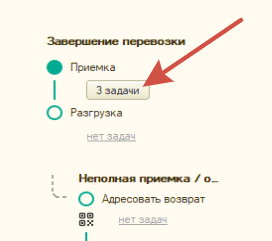
- Если задачи есть, ждем на эту кнопку.
- В открывшемся окне необходимо найти нужную накладную и нажать кнопку "Оформить".

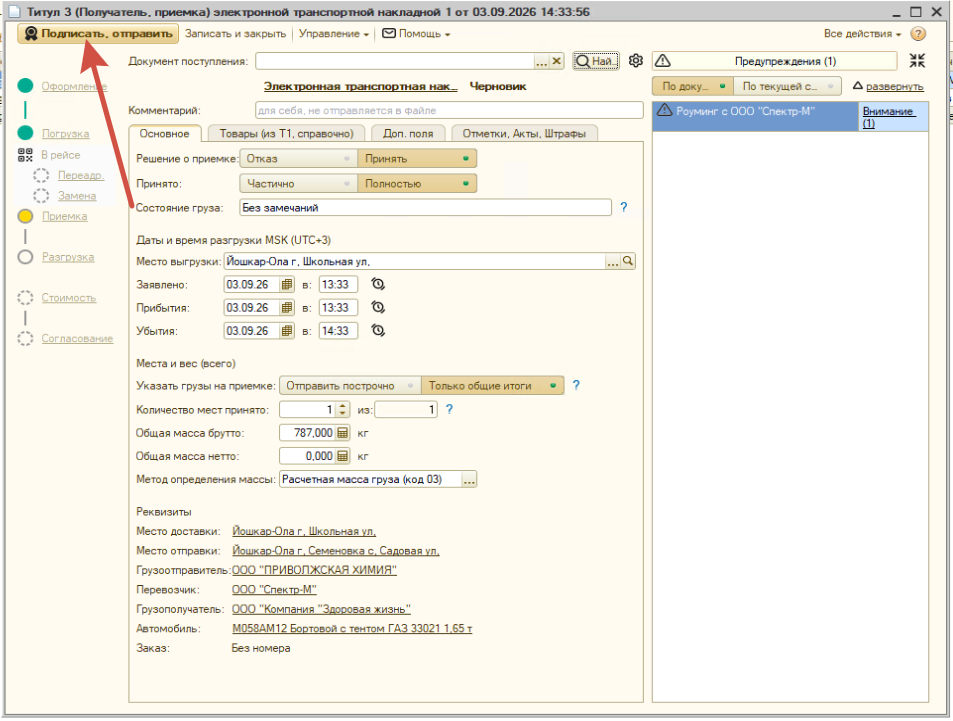
- В окне ЭТРН необходимо проверить данные и при отсутствии разногласий нажать кнопку "Подписать, отправить".
- После обработки документ перейдет в статус "Ожидание другого участника", на этом наши действия закончились, документооборот будет завершен после подписания водителем и перевозчиком титула 4.



