
Наполнение требования на ТСД: различия между версиями
Новая страница: «===Создание в 1С задания на наполнение документа марками=== # После этого необходимо перейти в 1С Контур.Маркировку (далее КМ).<br>Файл:2025-03-12 16-47-17.png # В КМ необходимо кликнуть по ссылке "Новые".<br>Файл:2025-03-12 16-49-19.png» |
Нет описания правки |
||
| Строка 2: | Строка 2: | ||
# После этого необходимо перейти в 1С Контур.Маркировку (далее КМ).<br>[[Файл:2025-03-12 16-47-17.png]] | # После этого необходимо перейти в 1С Контур.Маркировку (далее КМ).<br>[[Файл:2025-03-12 16-47-17.png]] | ||
# В КМ необходимо кликнуть по ссылке "Новые".<br>[[Файл:2025-03-12 16-49-19.png]] | # В КМ необходимо кликнуть по ссылке "Новые".<br>[[Файл:2025-03-12 16-49-19.png]] | ||
# В списке документов необходимо найти созданное перед этим требование и кликнуть в строке с ним на ссылку "Начать работу".<br>[[Файл:2025-04-04 12-34-23.png]] | |||
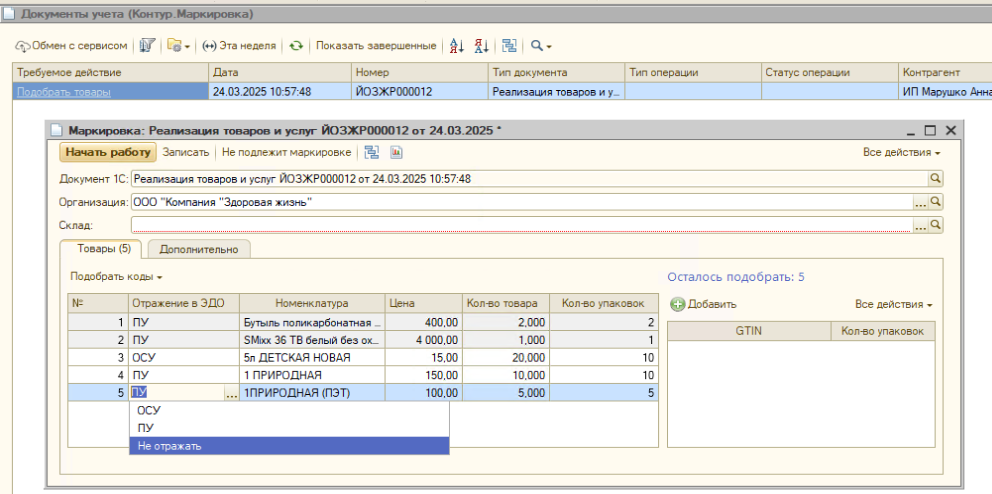
# В открывшемся документе нужно сверить продукцию для маркировки, указать корректный признак отражения в ЭДО для нужных позиций (если у каких-то позиций отсутствует режим маркировки или идет передача в ОСУ для продукции, произведенной до 01.03.2025). Номенклатура, которая не подлежит маркировке по типу (тара/оборудование и т.п.) будет отображаться на сером фоне.<br>[[Файл:2025-03-12 17-18-53.png]] | |||
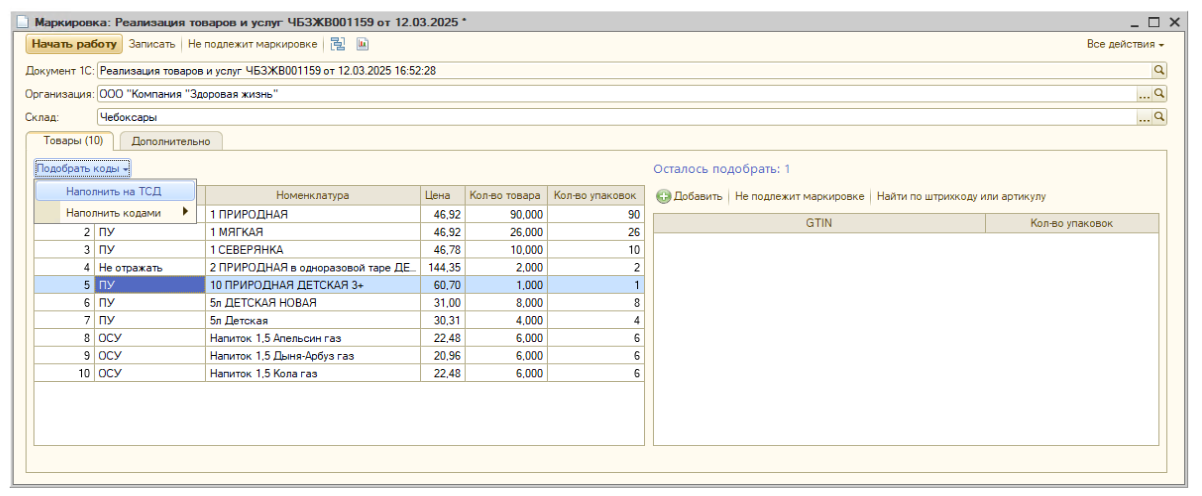
# После этого необходимо перейти в пункт "Подобрать коды" и выбрать "Наполнить на ТСД".<br>[[Файл:2025-03-12 17-19-25.png]] | |||
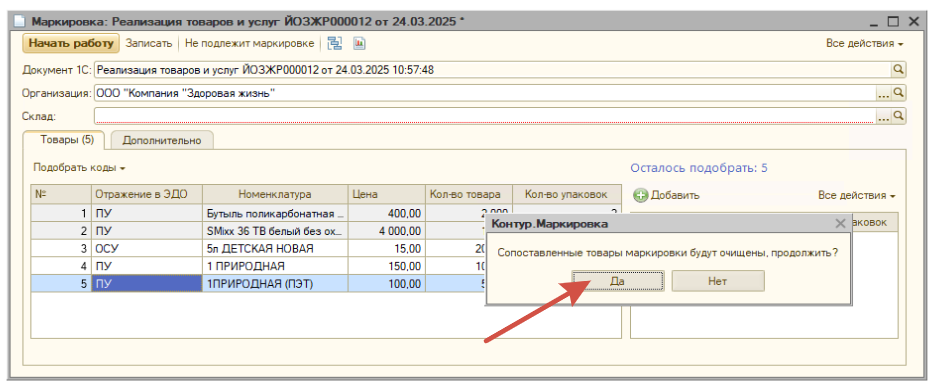
# Если выйдет сообщение "Сопоставленные товары будут очищены, продолжить?", необходимо согласиться и нажать "Да".<br>[[Файл:2025-03-24 15-29-04.png]] | |||
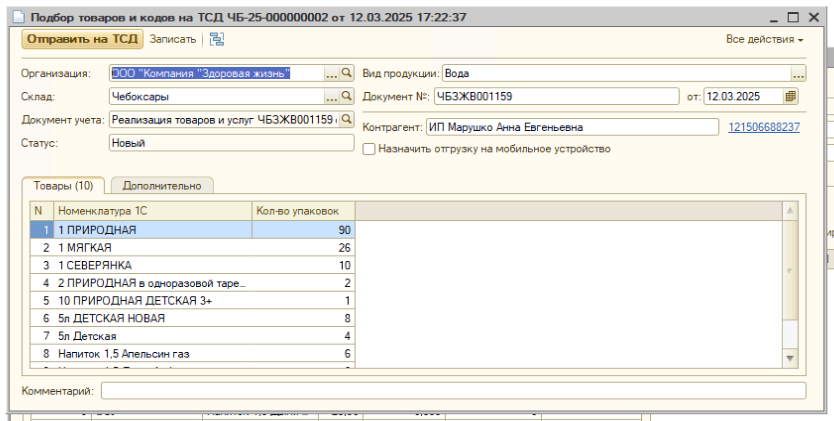
# В открывшемся окне нажать кнопку "Отправить на ТСД".<br>[[Файл:2025-03-12 17-22-45.png]] | |||
{{:Наполнение_марками_на_ТСД}} | |||
Версия от 09:38, 4 апреля 2025
Создание в 1С задания на наполнение документа марками
- После этого необходимо перейти в 1С Контур.Маркировку (далее КМ).
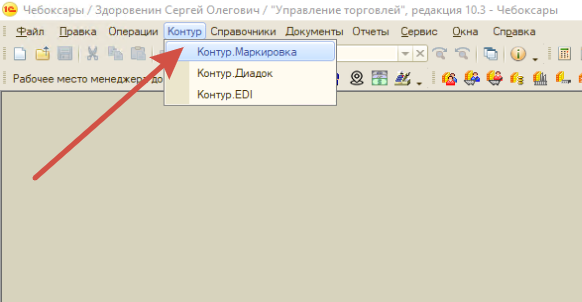
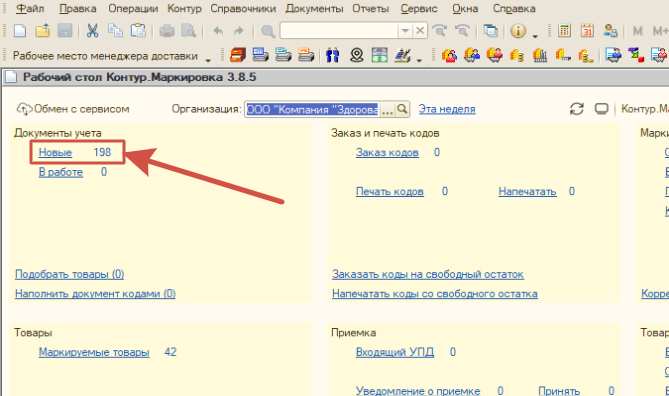
- В КМ необходимо кликнуть по ссылке "Новые".
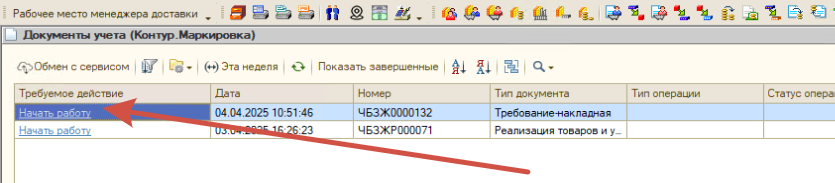
- В списке документов необходимо найти созданное перед этим требование и кликнуть в строке с ним на ссылку "Начать работу".
- В открывшемся документе нужно сверить продукцию для маркировки, указать корректный признак отражения в ЭДО для нужных позиций (если у каких-то позиций отсутствует режим маркировки или идет передача в ОСУ для продукции, произведенной до 01.03.2025). Номенклатура, которая не подлежит маркировке по типу (тара/оборудование и т.п.) будет отображаться на сером фоне.
- После этого необходимо перейти в пункт "Подобрать коды" и выбрать "Наполнить на ТСД".
- Если выйдет сообщение "Сопоставленные товары будут очищены, продолжить?", необходимо согласиться и нажать "Да".
- В открывшемся окне нажать кнопку "Отправить на ТСД".


Наполнение марками на ТСД
- Далее необходимо перейти к работе с ТСД. На терминале необходимо открыть Chrome.

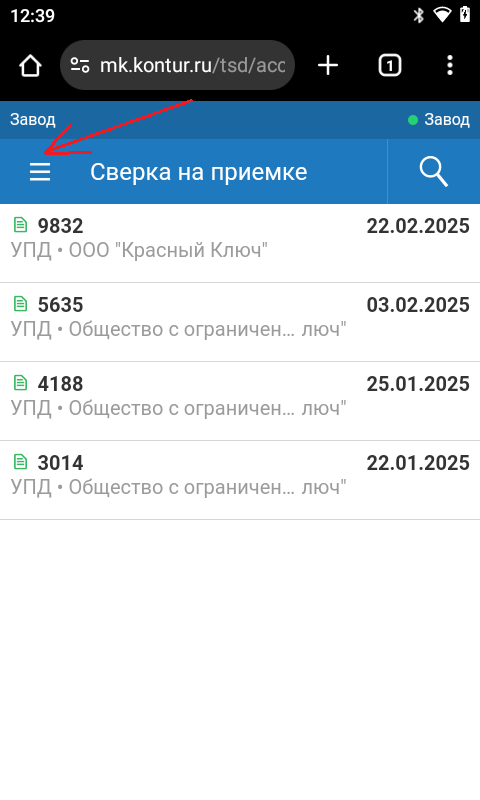
- По умолчанию откроется одна из страниц Контур.Маркировки. Нужно нажать на три полоски слева сверху для открытия меню.
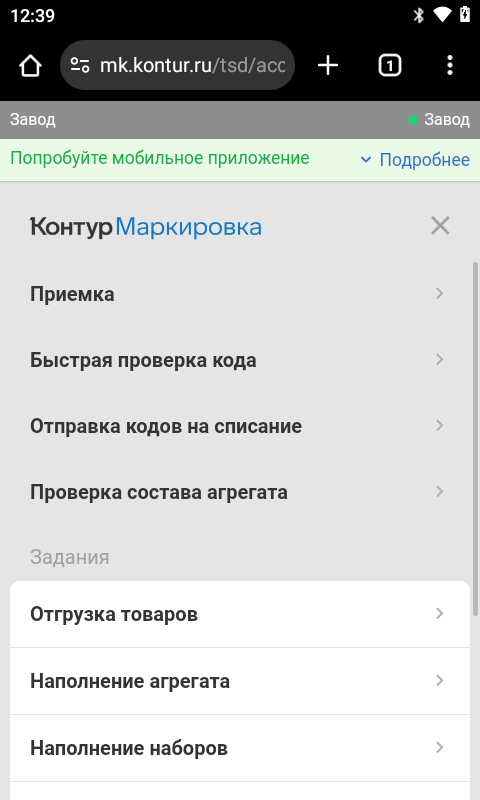
- И перейти в пункт "Отгрузка товаров".
- Откроется список документов для работы с отгрузкой.
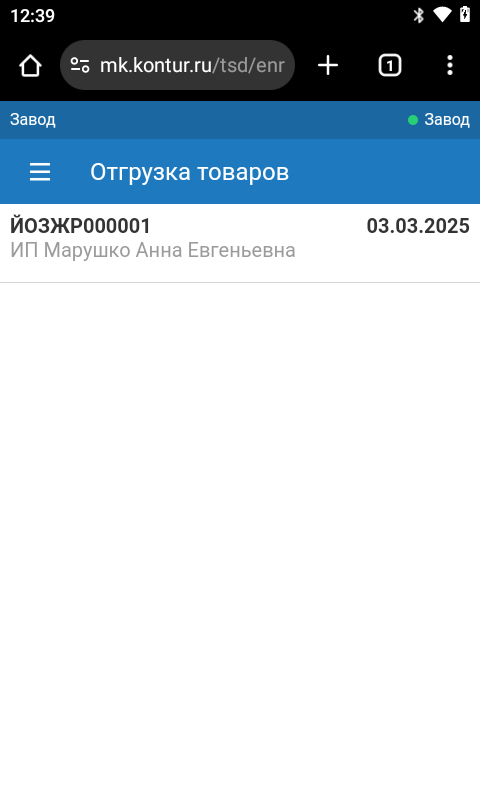
- Если список будет пустой, можно нажать кнопку "Обновить", чтобы список актуализировался. В списке необходимо найти документ, по которому планируется наполнение машины товаром и сканирование кодов маркировки и перейти в документ.
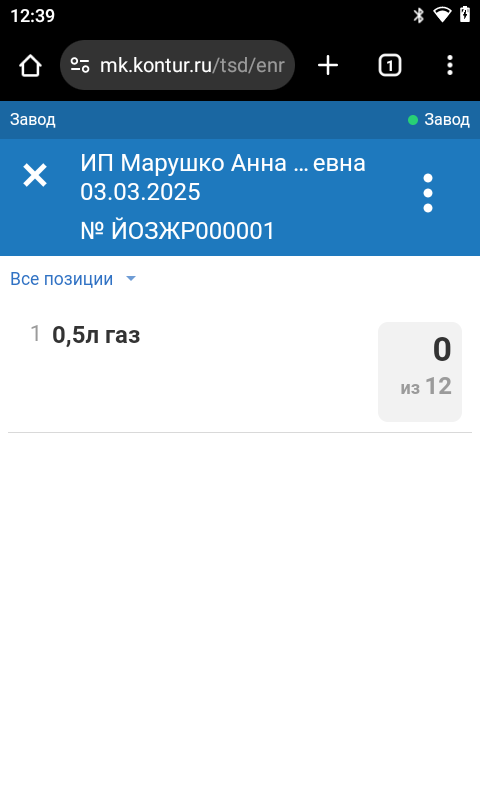
- Далее нужно по очереди выбирать позицию для загрузки и начать сканирование кодов маркировки.
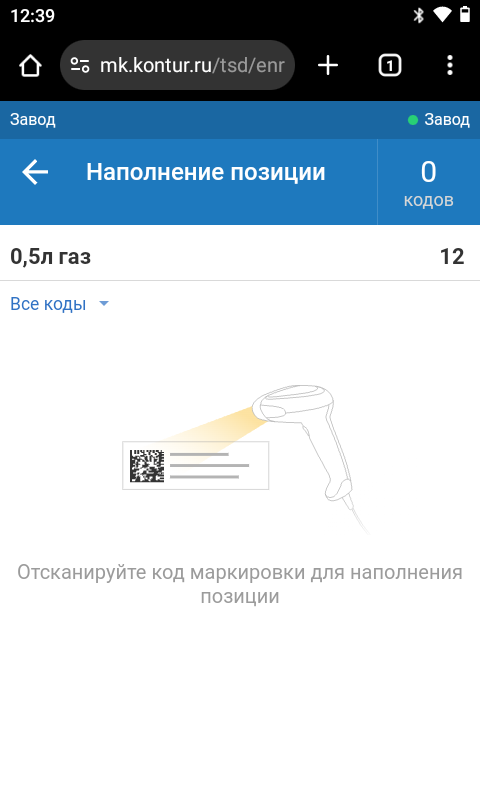
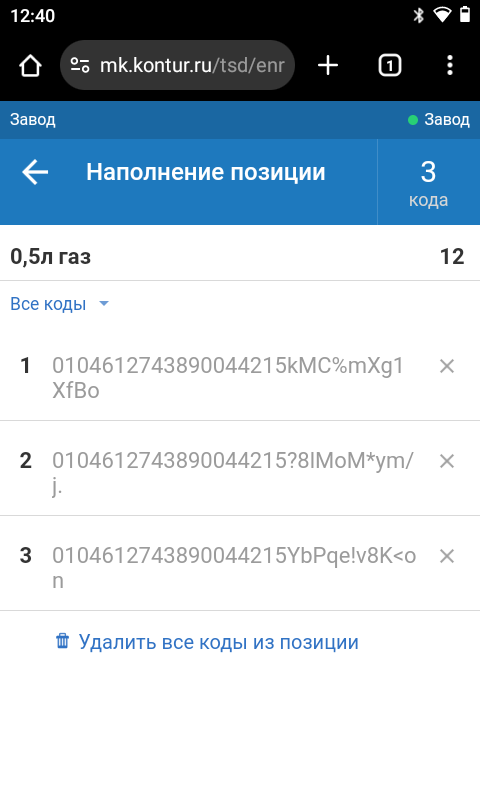
- Процесс сканирования будет отображаться на экране.
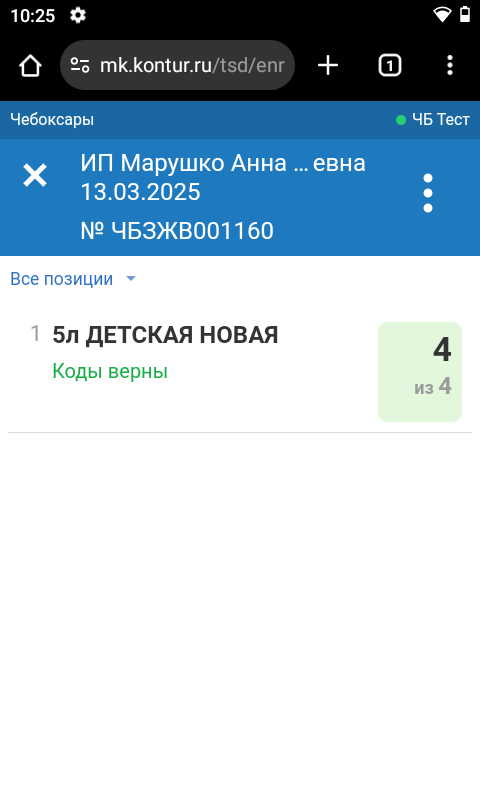
- После завершения сканирования по позиции, она будет подсвечена зеленым цветом и можно перейти к следующей позиции либо к завершению работы с документом.
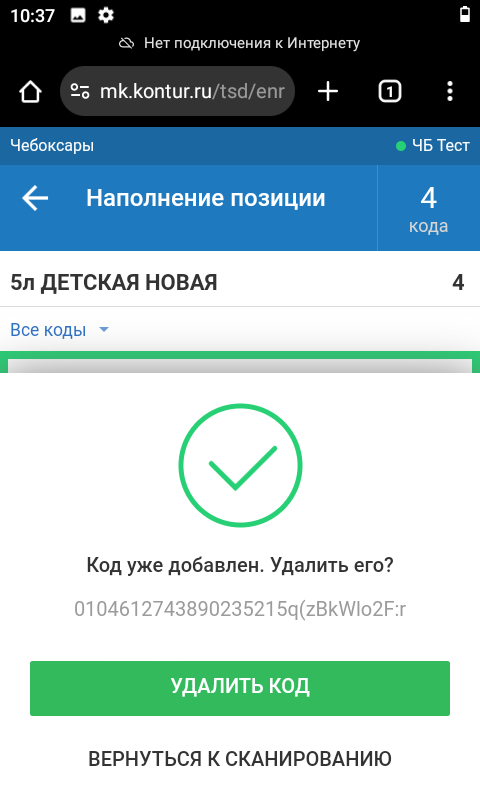
- При повторном сканировании кода, который уже был отсканировал, выйдет предупреждение о повторе марки и можно будет либо исключить дубль и перейти к следующему сканированию (выбрав пункт вернуться к сканированию) либо удалить исходную марку (на случай, если марка была отсканирована обычно и не должна попасть в текущий документ).
- Так же можно полностью удалить коды для текущей номенклатуры и повторить сканирование с нуля (нажав ссылку "Удалить все коды из позиции").
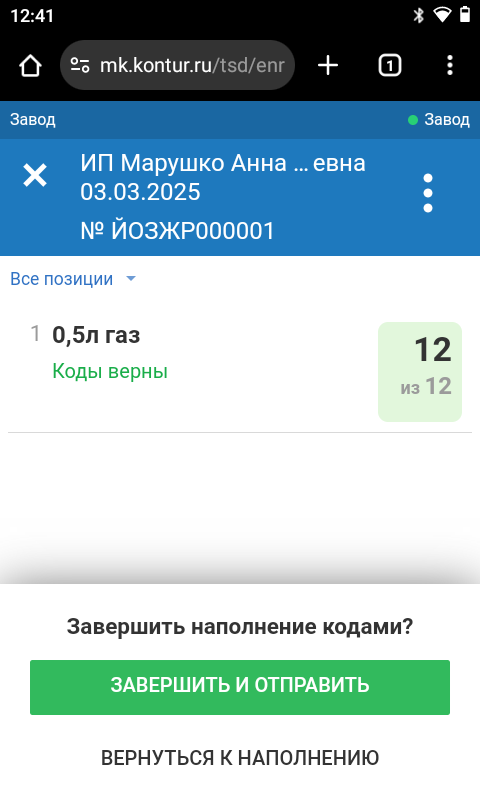
- После завершения сканирования необходимо щелкнуть в три точки справа вверху документа и выбрать пункт "Завершить и отправить".
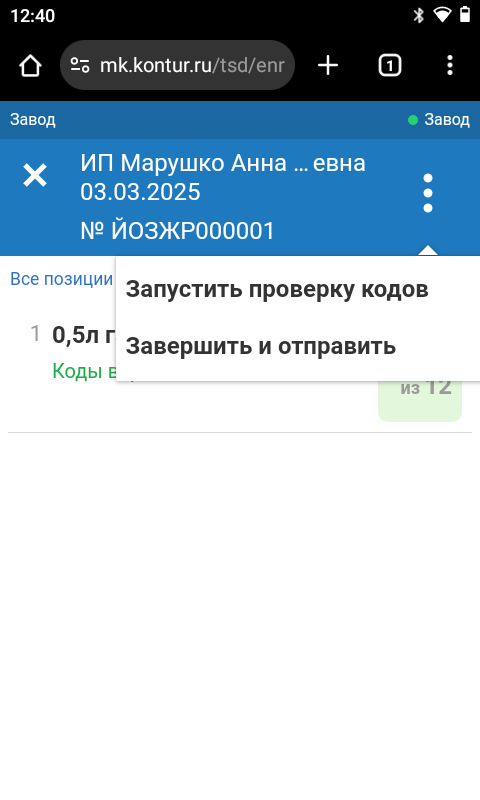
- И подтвердить завершение работы по наполнению документа марками на ТСД.