
Корпоративный VPN замена профиля: различия между версиями
Нет описания правки |
Нет описания правки |
||
| Строка 6: | Строка 6: | ||
[[Корпоративный_VPN|Инструкция по первоначальной установке OpenVPN-клиента, если он не установлен]] | [[Корпоративный_VPN|Инструкция по первоначальной установке OpenVPN-клиента, если он не установлен]] | ||
== Порядок замены профиля на примере OpenVPN-клиента для Windows== | == Порядок замены профиля на примере OpenVPN-клиента для Windows== | ||
Версия от 09:25, 7 августа 2026
Инструкция по замене профиля корпоративного VPN на базе OpenVPN
Общая информация
В случае проблем с текущим корпоративным сервером VPN, может быть предоставлен новый профиль для использования других данных. Чтобы его использовать, необходимо в клиенте удалить старый профиль и добавить новый.
Инструкция по первоначальной установке OpenVPN-клиента, если он не установлен
Порядок замены профиля на примере OpenVPN-клиента для Windows
- Необходимо скачать файл с новым профилем, который был предоставлен на устройство, где планируется его подключение.
- Затем необходимо удалить старый профиль, для этого:
- В клиенте необходимо нажать меню слева вверху и выбрать пункт My Profiles (Мои профили).
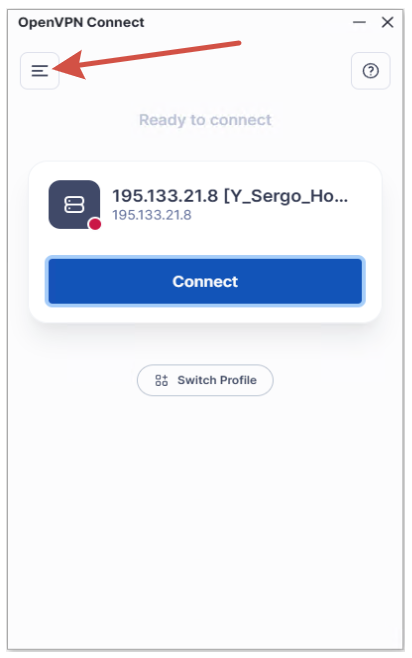
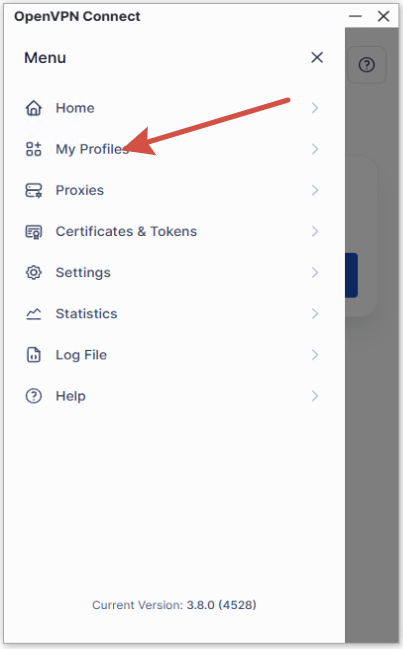
- В открывшемся списке надо нажать на кнопку редактирования текущего профиля и затем нажать кнопку удаления.
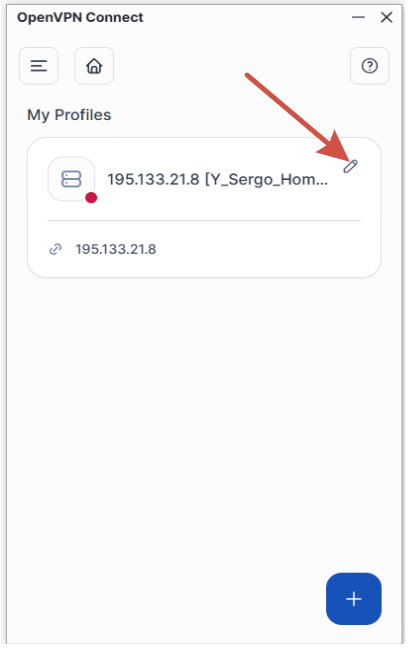
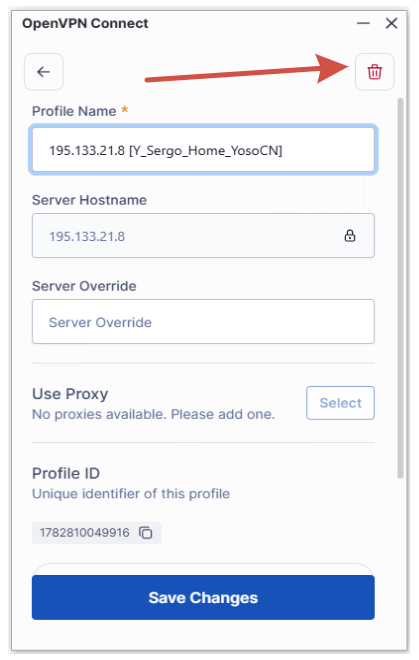
- В клиенте необходимо нажать меню слева вверху и выбрать пункт My Profiles (Мои профили).
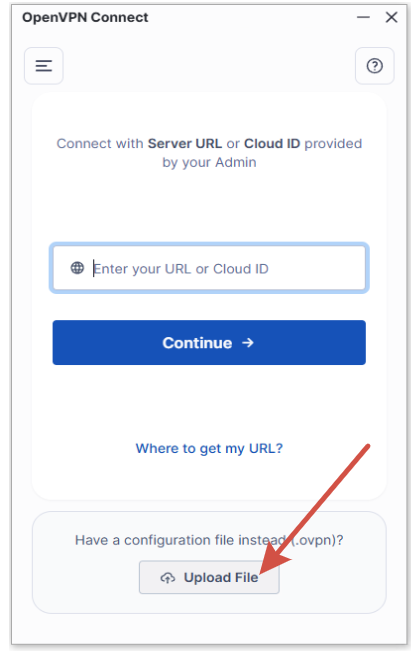
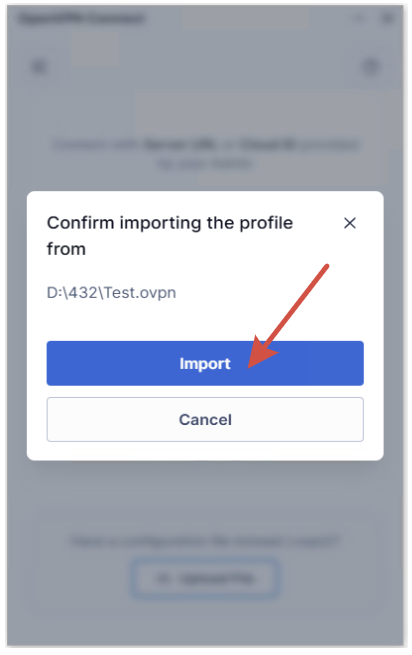
- После удаления старого профиля можно добавить новый, для этого нажимаем кнопку "Upload File" (в иных версиях приложения может быть кнопка "Плюс"), выбираем с устройства файл с новым профилем и подтверждаем импорт.
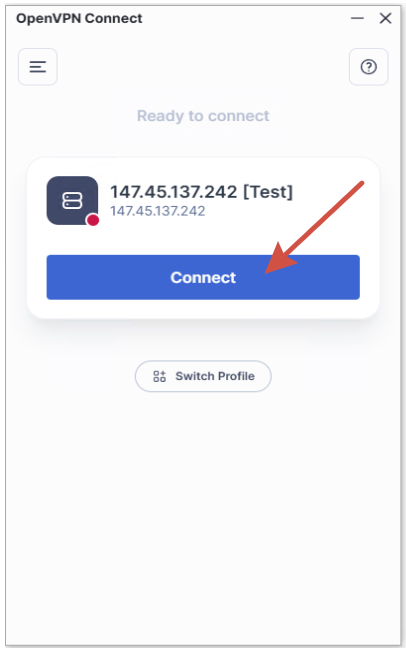
- Новый профиль доступен для использования, можно активировать соединение.


Порядок замены профиля на примере OpenVPN-клиента для Android
- Необходимо скачать файл с новым профилем, который был предоставлен на устройство, где планируется его подключение.
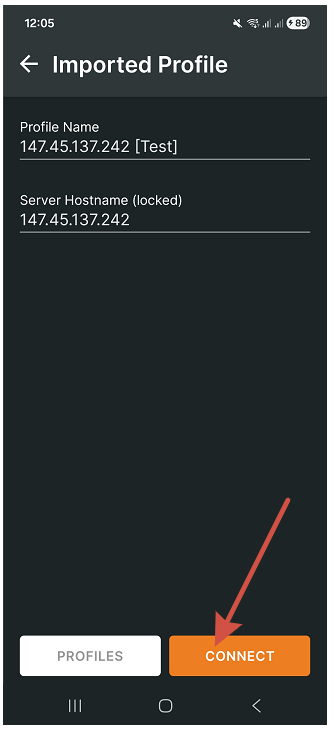
- Затем необходимо удалить старый профиль, для этого у текущего профиля надо нажать на кнопку редактирования, затем на кнопку удаления профиля и подтвердить удаление.
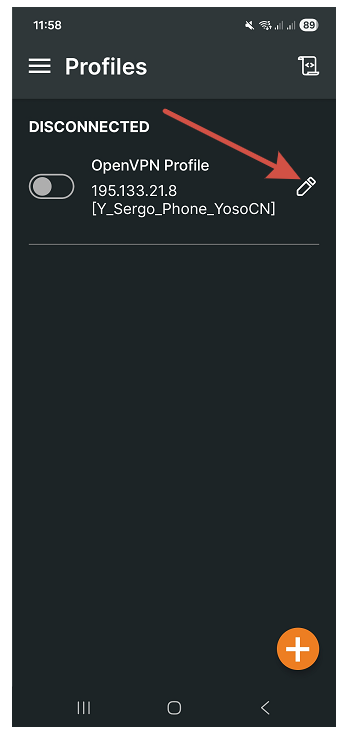
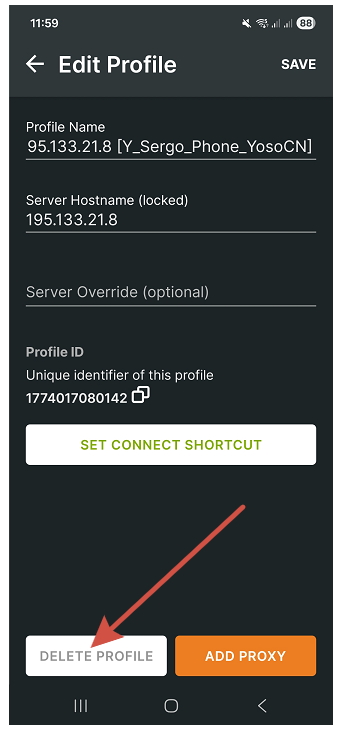
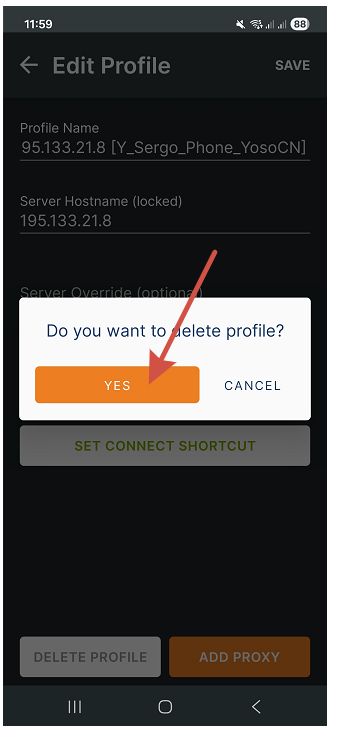
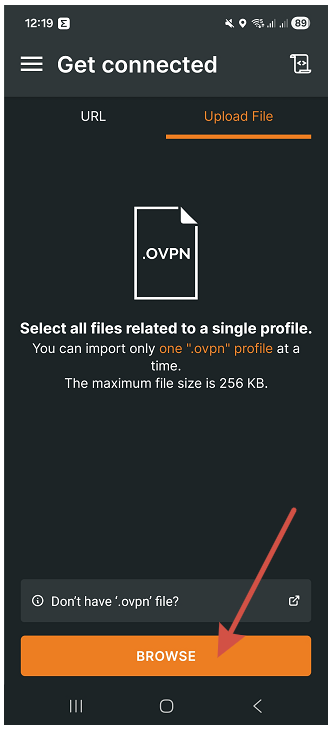
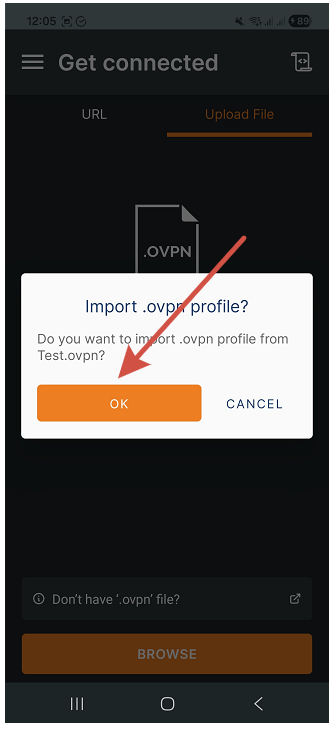
- Далее надо перейти на вкладку Upload File, нажать на кнопку "Browse" (в иных версиях приложения может быть кнопка "Плюс"), выбрать файл нового профиля с устройства и подтвердить импорт.
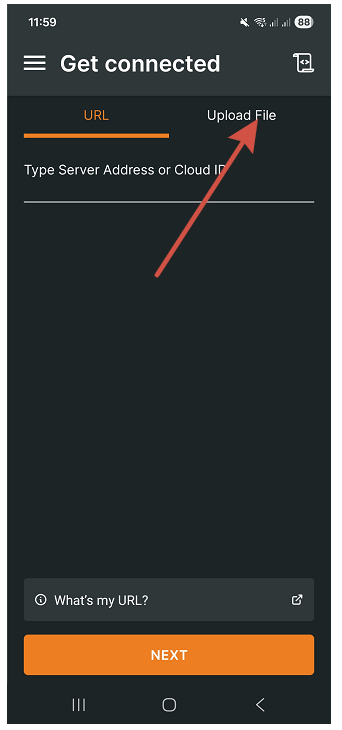
- Новый профиль доступен для использования, можно активировать соединение.