
Контур.Логистика, добавление транспортного средства: различия между версиями
Нет описания правки |
Нет описания правки |
||
| Строка 1: | Строка 1: | ||
В данной статье рассматривается порядок добавления транспортных средств в список для дальнейшего использования в ЭТРН (не требуется, если работа с перевозчиком ведется через ЭЗЗ - данные по ТС и водителю придут в ответе на заявку и заполнятся автоматически). | В данной статье рассматривается порядок добавления транспортных средств в список для дальнейшего использования в ЭТРН (не требуется, если работа с перевозчиком ведется через ЭЗЗ - данные по ТС и водителю придут в ответе на заявку и заполнятся автоматически). | ||
{{Warning|В случае, если наше транспортное средство находится в совместной аренде у двух и более водителей (при этом, с каждым заключен отдельный договор), на каждого водителя необходимо создать отдельную копию ТС, поскольку для каждого ТС необходимо указывать реквизиты договора аренды.}} | |||
=Порядок действий= | =Порядок действий= | ||
# В модуле Контур.Логистика в меню переходим в раздел Справочники/Транспортные средства.<br>[[Файл:2026-08-28 16-45-21.png]] | # В модуле Контур.Логистика в меню переходим в раздел Справочники/Транспортные средства.<br>[[Файл:2026-08-28 16-45-21.png]] | ||
Версия от 17:55, 2 сентября 2026
В данной статье рассматривается порядок добавления транспортных средств в список для дальнейшего использования в ЭТРН (не требуется, если работа с перевозчиком ведется через ЭЗЗ - данные по ТС и водителю придут в ответе на заявку и заполнятся автоматически).
⚠ Внимание: В случае, если наше транспортное средство находится в совместной аренде у двух и более водителей (при этом, с каждым заключен отдельный договор), на каждого водителя необходимо создать отдельную копию ТС, поскольку для каждого ТС необходимо указывать реквизиты договора аренды.
Порядок действий
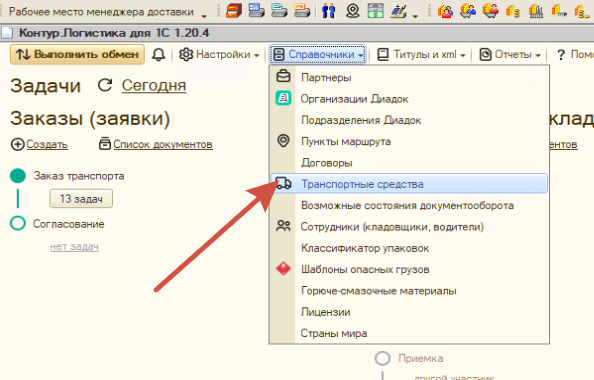
- В модуле Контур.Логистика в меню переходим в раздел Справочники/Транспортные средства.
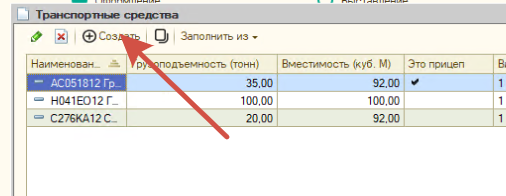
- В открывшемся окне нажимаем "Создать".
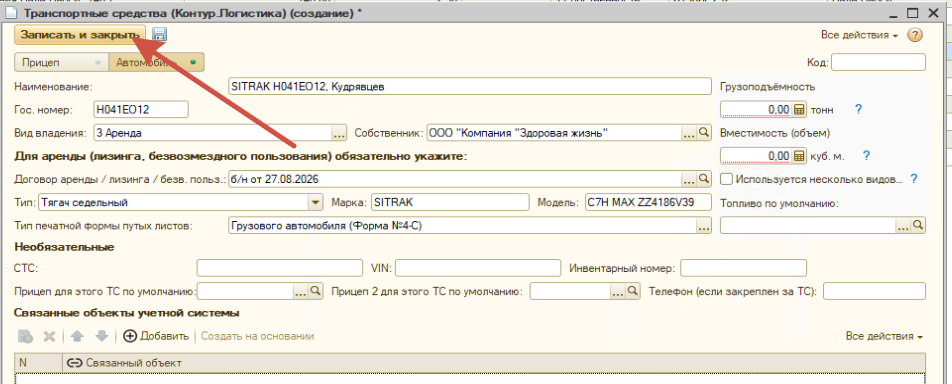
- В карточке транспортного средства необходимо заполнить все обязательные поля.
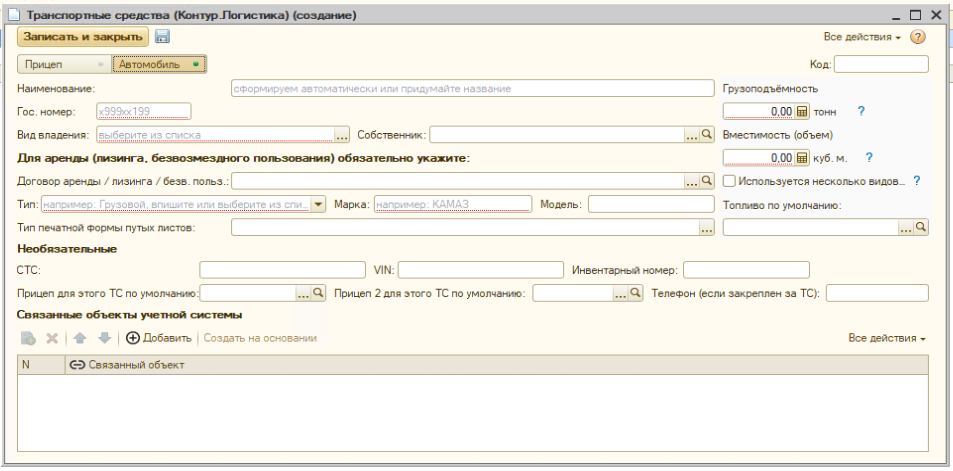
- В первую очередь надо указать, заполняются данные по автомобилю или по прицепу.
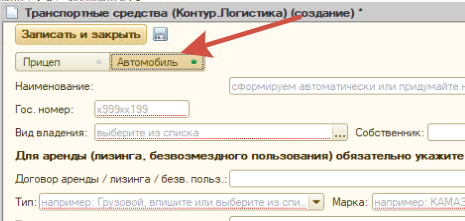
- Госномер (в формате x999xx12) с использованием русских букв.
- Вид владения из списка:
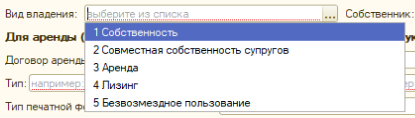
- В поле собственник - необходимо выбрать организацию-собственника ТС, при отсутствии - добавить.
- Для ТС, принадлежащих основной организации в поле собственник указывается эта организация, вид владения - аренда.
- В случае, если вид владения - не собственность, необходимо создать и указать данные договора владения.
- Для ТС, принадлежащих основной организации в поле собственник указывается эта организация, вид владения - аренда.
- В поле собственник - необходимо выбрать организацию-собственника ТС, при отсутствии - добавить.
- Если вид владения - аренда или лизиниг, необходимо заполнить данные договора, для этого нажать три точки в поле и выбрать из списка (если уже был добавлен) или создать новый договор:
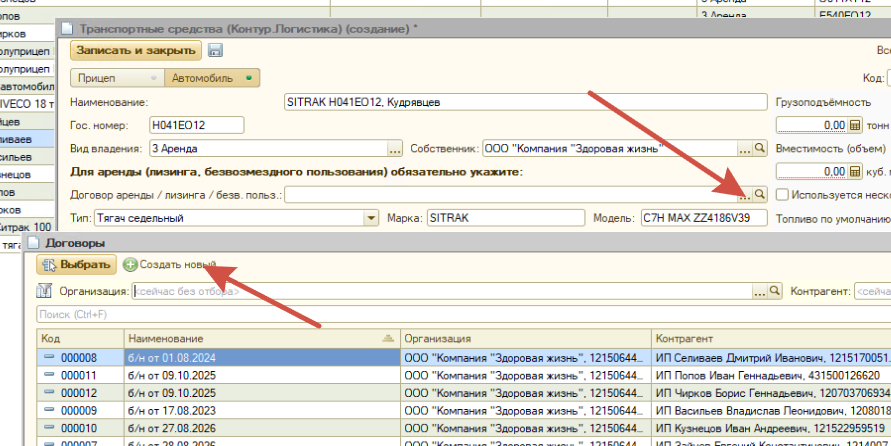
- В открывшемся окне необходимо указать номер (либо "б/н") и дату договора аренды, выбрать (либо добавить по инструкции) организацию (владельца ТС) и контрагента (арендатора ТС), после чего записать договор и выбрать его для подстановки в соответствующее поле ТС.

- В открывшемся окне необходимо указать номер (либо "б/н") и дату договора аренды, выбрать (либо добавить по инструкции) организацию (владельца ТС) и контрагента (арендатора ТС), после чего записать договор и выбрать его для подстановки в соответствующее поле ТС.
- Затем необходимо заполнить поля "Тип" (выбрать из списка), "Марка" и "Модель", согласно данным в СТС/ПТС.
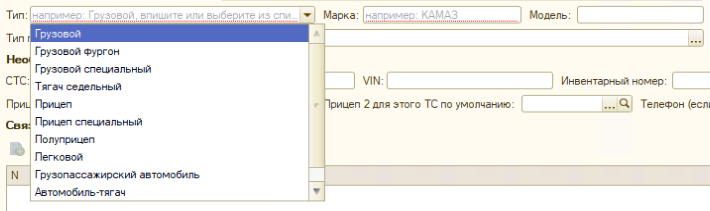
- Для ТС, имеющих пространство для погрузки, требуется обязательно заполнить поля грузоподъемность и вместимость (приблизительные цифры, которые адекватны размеру ТС, и не будут меньше, чем расчетные вес и объем перевозимого груза), а так же, по желанию, данные по топливу.
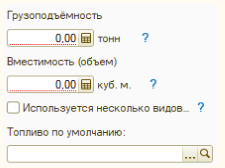
- Если тип ТС - тягач, то грузоподъемность и вместимость не заполняется и оставляется равным нулю.
- После завершения заполнения, надо нажать кнопку "Записать и закрыть" для сохранения ТС в списке.
- В первую очередь надо указать, заполняются данные по автомобилю или по прицепу.
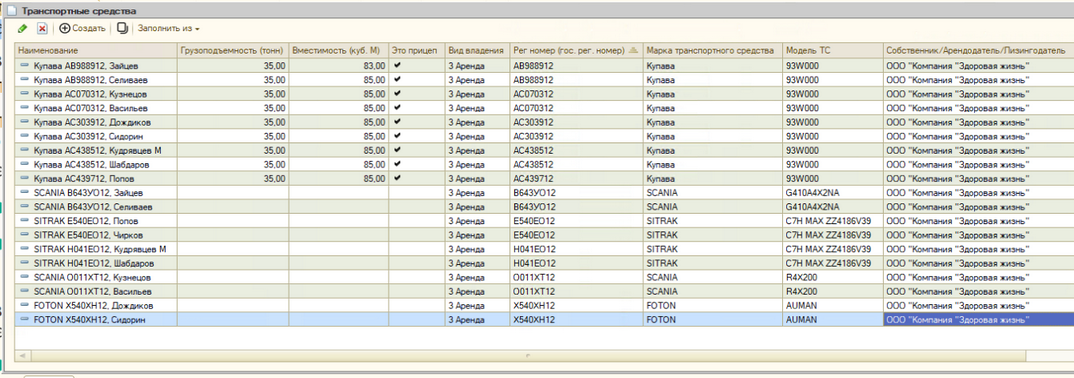
- Список транспортных средств для примера: