

Порядок настройки сервера RDP: различия между версиями
Нет описания правки |
Нет описания правки |
||
| Строка 32: | Строка 32: | ||
## <s>Отключить UAC-подсказки на панели задач</s> | ## <s>Отключить UAC-подсказки на панели задач</s> | ||
### <s>reg add "HKU\DefaultUser\Software\Microsoft\Windows\CurrentVersion\Explorer\Advanced" /v EnableBalloonTips /t REG_DWORD /d 0 /f</s> | ### <s>reg add "HKU\DefaultUser\Software\Microsoft\Windows\CurrentVersion\Explorer\Advanced" /v EnableBalloonTips /t REG_DWORD /d 0 /f</s> | ||
## Отключить кнопку "Просмотр задач" | |||
### reg add "HKU\DefaultUser\Software\Microsoft\Windows\CurrentVersion\Explorer\Advanced" /v ShowTaskViewButton /t REG_DWORD /d 0 /f | |||
## Отключить панель поиска | |||
### reg add "HKU\DefaultUser\Software\Microsoft\Windows\CurrentVersion\Search" /v SearchboxTaskbarMode /t REG_DWORD /d 0 /f | |||
## reg unload HKU\DefaultUser | ## reg unload HKU\DefaultUser | ||
# Установка Яндекс.Браузера для организаций | # Установка Яндекс.Браузера для организаций | ||
Версия от 08:25, 6 мая 2026
- Активация лицензии на сервер (KMSAuto++)
- Установка службы RDP.
В диспетчере серверов добавляем роль "Службы удаленных рабочих столов", в службах ролей добавляем "Лицензирование удаленных рабочих столов" и "Узел сеансов удаленных рабочих столов". - Установка параметров лицензирования удаленных рабочих столов.
В локальных групповых политиках (gpedit.msc) в разделе «Конфигурация компьютера» > «Административные шаблоны» > «Компоненты Windows» > «Службы удаленных рабочих столов» > «Узел сеансов удаленных рабочих столов» > «Лицензирование» параметр "Использовать указанные серверы лицензирования удаленных рабочих столов" устанавливаем "Задана" и указываем "localhost", включаем параметр "Задать режим лицензирования удаленных рабочих столов" и указываем "На устройство". - Активация сервера лицензирования.
В «Пуск» > «Средства администрирования Windows» запускаем "Диспетчер лицензирования удаленных рабочих столов" и правым кликом по серверу запускаем активацию.
Метод подключения - "Авто", имя - "Name", фамилия - "LastName", организация - "Company", страна - "Россия". Дополнительные сведения не заполняем.
Далее запускаем мастер установки лицензий. Лицензия - «Соглашение «Enterprise Agreement», номер соглашения - "4965437" (дополнительные варианты: 6565792, 5296992, 3325596, 4526017), указываем версию продукта, тип лицензии - "На устройство" и количество лицензий (100). - Добавление компоненты клиент telnet.
- Сервис мониторинга подключений.
Размещение D:\Autoload со следующими вложенными папками: bat, exe (+logger.exe), log. - Скрипты автообмена.
Размещение папки D:\Автообмен с соответствующим серверу содержимым (папки филиала со скриптами, ЛогЗакрытия, ОбработкиДляЗапуска, blockALL.bat). - Папка с файлами обменов.
Создание папки "Обмены", с вложенными филиалами. Указание во всех базах в планах обмена. - Установка Tricerat ScrewDrivers 7.1.3.18595.⚠ Внимание: Использование ScrewDrivers с отключением стандартного механизма проброса принтеров требует обязательной установки клиента на пользовательский компьютер
- При установке сервера указывается сервер лицензирования "1".
- Затем скопировать файл "vdp_rdpvcbridge.dll" в "c:\Program Files\Tricerat\ScrewDrivers\Common".
- Перезагрузить сервер.
- В локальных групповых политиках (gpedit.msc) в разделе «Конфигурация компьютера» > «Административные шаблоны» > «Компоненты Windows» > «Службы удаленных рабочих столов» > «Узел сеансов удаленных рабочих столов» > "Перенаправление принтеров" установить политику "Не разрешать перенаправление для клиентского принтера" в положение "Включена", политику "Использовать в первую очередь драйвер принтера компонента Easy Print..." установить в "Отключена".
В приложении ScrewDrivers Endpoint на сервере сделать следующие настройки:Add only the client's default printer.
- Установка клиента Tricerat ScrewDrivers на рабочие станции. Все настройки по умолчанию (можно отключить опции для сканера при установке).
- Установка RecordTS.
Порядок установки:- RecordTS-Storage-Server
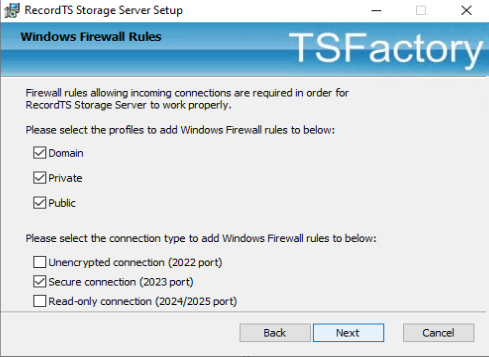
Запись сессий по умолчанию в папку: c:\ProgramData\TSFactory\StorageServer\data - RecordTS-LicenseServer
- RecordTS-Dashboard
- RecordTS-Recorder-WVD
- RecordTS-Storage-Server
- Настройка дефолтного профиля
- reg load HKU\DefaultUser "C:\Users\Default\NTUSER.DAT"
- Отключите группировку кнопок на панели задач
- reg add "HKU\DefaultUser\Software\Microsoft\Windows\CurrentVersion\Explorer\Advanced" /v TaskbarGlomLevel /t REG_DWORD /d 2 /f
- Отображать все значки в области уведомлений
- reg add "HKU\DefaultUser\Software\Microsoft\Windows\CurrentVersion\Explorer" /v \EnableAutoTray /t REG_DWORD /d 0 /f
Показывать расширения файловreg add "HKU\DefaultUser\Software\Microsoft\Windows\CurrentVersion\Explorer\Advanced" /v HideFileExt /t REG_DWORD /d 0 /f
Показывать скрытые файлыreg add "HKU\DefaultUser\Software\Microsoft\Windows\CurrentVersion\Explorer\Advanced" /v Hidden /t REG_DWORD /d 1 /f
Отключить UAC-подсказки на панели задачreg add "HKU\DefaultUser\Software\Microsoft\Windows\CurrentVersion\Explorer\Advanced" /v EnableBalloonTips /t REG_DWORD /d 0 /f
- Отключить кнопку "Просмотр задач"
- reg add "HKU\DefaultUser\Software\Microsoft\Windows\CurrentVersion\Explorer\Advanced" /v ShowTaskViewButton /t REG_DWORD /d 0 /f
- Отключить панель поиска
- reg add "HKU\DefaultUser\Software\Microsoft\Windows\CurrentVersion\Search" /v SearchboxTaskbarMode /t REG_DWORD /d 0 /f
- reg unload HKU\DefaultUser
- Установка Яндекс.Браузера для организаций
- Установить
- Скопировать YandexBrowser.admx в C:\Windows\PolicyDefinitions и YandexBrowser.adml в C:\Windows\PolicyDefinitions\ru-RU
- Внести изменения в политику Yandex
