

Контур.Логистика, создание ЭЗЗ напрямую: различия между версиями
Нет описания правки |
Нет описания правки |
||
| Строка 5: | Строка 5: | ||
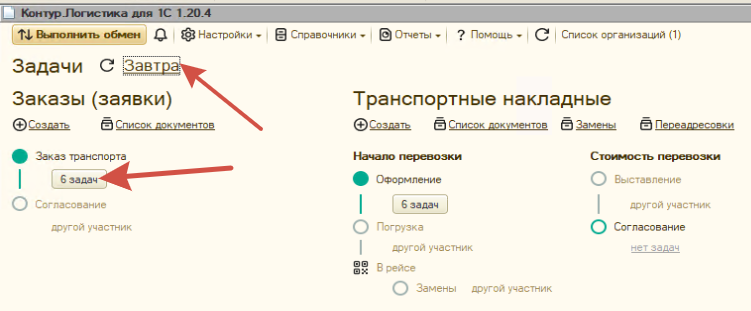
# На рабочем месте нужно выбрать необходимый период и в разделе "Заказы(заявки)" перейти к списку задач.<br>[[Файл:2026-08-27 14-24-48.png]] | # На рабочем месте нужно выбрать необходимый период и в разделе "Заказы(заявки)" перейти к списку задач.<br>[[Файл:2026-08-27 14-24-48.png]] | ||
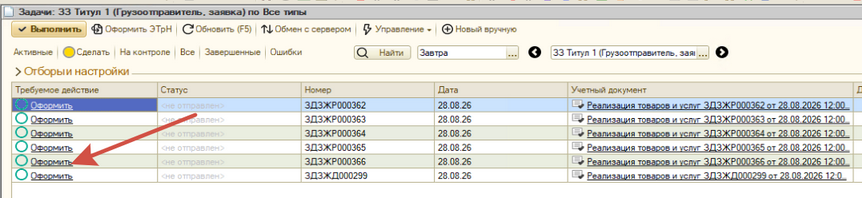
# В списке документов необходимо найти нужный документ и нажать у него на кнопку "Оформить".<br>[[Файл:2026-08-27 14-26-24.png]] | # В списке документов необходимо найти нужный документ и нажать у него на кнопку "Оформить".<br>[[Файл:2026-08-27 14-26-24.png]] | ||
# Далее необходимо перейти к [[ | # Далее необходимо перейти к [[Контур.Логистика,_порядок_заполнения_ЭЗЗ|заполнению данных электронной заказ-заявки]]. | ||
[[Категория:Контур.Логистика]] | [[Категория:Контур.Логистика]] | ||
Текущая версия от 13:14, 27 августа 2026
В данной статье рассматривается порядок создания электронной заказ-заявки для перевозчика из модуля Контур.Логистика.
Порядок действий
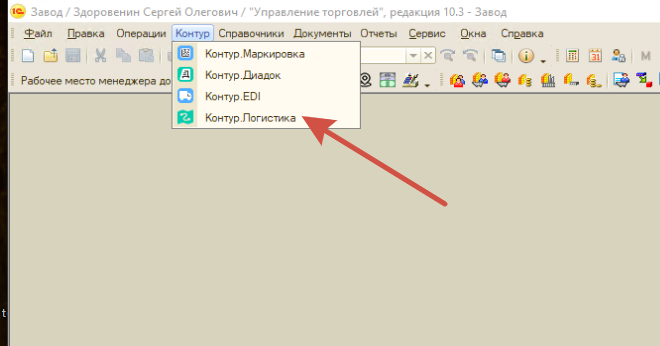
- В первую очередь необходимо открыть из меню рабочее место Контур.Логистики.
- На рабочем месте нужно выбрать необходимый период и в разделе "Заказы(заявки)" перейти к списку задач.
- В списке документов необходимо найти нужный документ и нажать у него на кнопку "Оформить".
- Далее необходимо перейти к заполнению данных электронной заказ-заявки.


