
Отгрузка продукции со склада в обменные пункты: различия между версиями
Нет описания правки |
Нет описания правки |
||
| Строка 12: | Строка 12: | ||
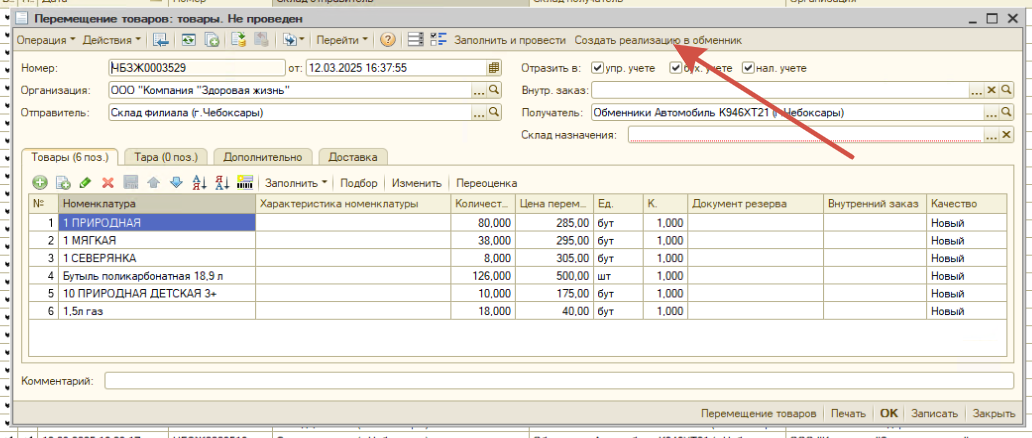
# После записи или проведения перемещения в нем станет активной кнопка для создания реализации в обменный пункт.<br>[[Файл:2025-03-12 16-39-39.png]] | # После записи или проведения перемещения в нем станет активной кнопка для создания реализации в обменный пункт.<br>[[Файл:2025-03-12 16-39-39.png]] | ||
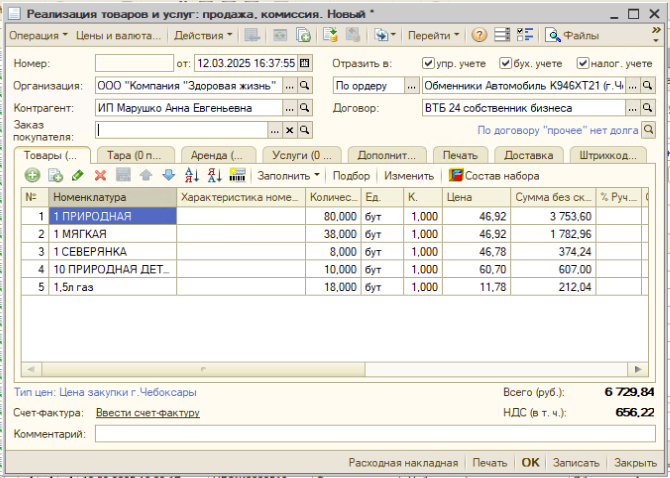
# При нажатии на эту кнопку будет открыта форма документа Реализация товаров и услуг, в которой все необходимые данные будут предзаполнены.<br>[[Файл:2025-03-12 16-43-00.png]] | # При нажатии на эту кнопку будет открыта форма документа Реализация товаров и услуг, в которой все необходимые данные будут предзаполнены.<br>[[Файл:2025-03-12 16-43-00.png]] | ||
# Необходимо провести реализацию. | |||
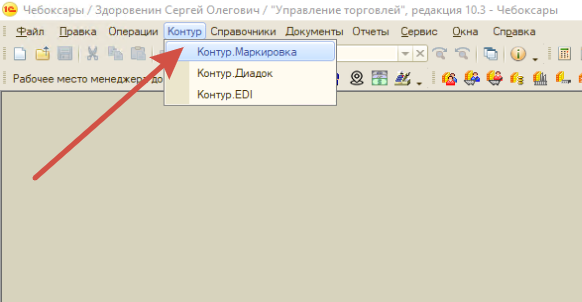
# После этого необходимо перейти в 1С Контур.Маркировку.<br>[[Файл:2025-03-12 16-47-17.png]] | |||
Версия от 13:48, 12 марта 2025
Общий порядок
Общий порядок работы при отгрузке продукции в машину для доставки по обменникам со сканированием на этапе погрузки:
- Необходимо создать перемещение товаров со склада филиала в машину.
- На основании перемещения создать реализацию отгружаемых товаров от Компании на ИП.
- В Контур.Маркировке открыть реализацию и отправить её в ТСД для наполнения марками.
- При погрузке, отсканировать с помощью ТСД все марки, загружаемые в автомобиль для развоза по обменникам.
- После завершения сканирования и погрузки в ТСД подтвердить наполнение документа и завершение работы по нему.
- В Контур.Маркировке завершить работу с реализацией.
- В реализации создать счет-фактуру.
Детальное описание
- В первую очередь необходимо создать документ Перемещение товаров и заполнить его теми позициями, которые будут загружены в машину. Само перемещение создается привычными механизмами, процесс не изменяется.
- После записи или проведения перемещения в нем станет активной кнопка для создания реализации в обменный пункт.
- При нажатии на эту кнопку будет открыта форма документа Реализация товаров и услуг, в которой все необходимые данные будут предзаполнены.
- Необходимо провести реализацию.
- После этого необходимо перейти в 1С Контур.Маркировку.