

Добавление нового товара
Ниже описан порядок добавления в 1С новой номенклатуры.
Порядок действий
Общее заполнение данных для новой карточки товара
- Для создания новой карточки необходимо в верхнем меню перейти в раздел Справочники->Номенклатура->Номенклатура и в открывшемся справочнике товаров нажать на плюсик для добавления новой карточки.
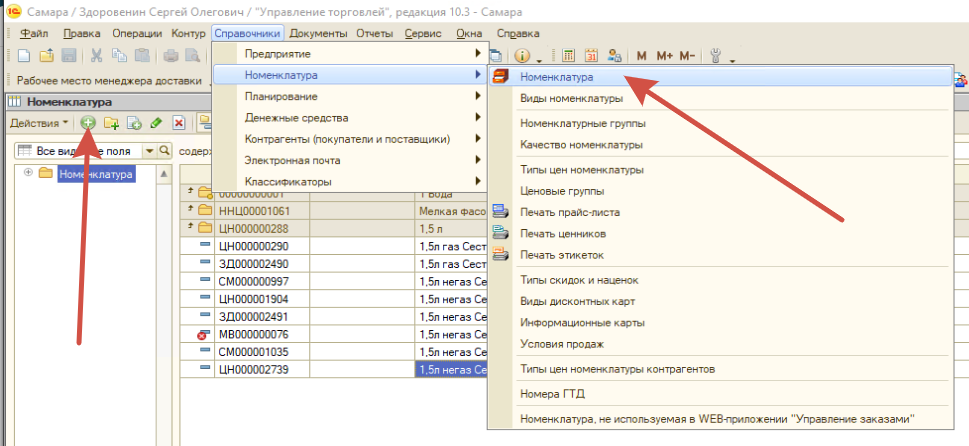
- Если при этом вышло сообщение "Нарушение прав доступа" - для вашего пользователя в 1С не разрешено добавление и изменение номенклатуры, необходимо обратиться к сотруднику, обладающему такими полномочиями либо через руководителя филиала согласовать открытие такого доступа.
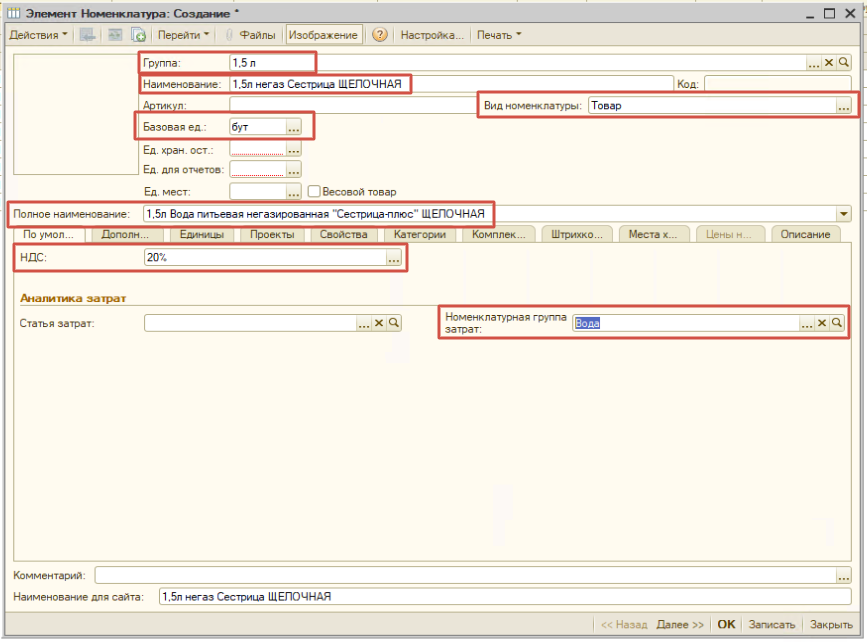
- В открывшемся окне создания карточки необходимо заполнить следующие обязательные поля:
- Группа - родительская группа, в которой будет расположена карточка создаваемого товара. Необходимо соблюдать сложившуюся для базы иерархию (кулеры, помпы, 19л, сладкая вода и т.п. должны располагаться в соответствующих им группах).
- Наименование - название товара, как оно будет отображаться в отчетах и использоваться при быстром наборе и поиске.
- Вид номенклатуры - выбрать соответствующее значение.
- Базовая единица - выбрать наименование базовой единицы измерения - для воды "бут", для оборудования "шт" и т.п.
- Полное наименование - указать наименование товара, которое будет отображаться в накладных, в соответствии с его сертификатом/декларацией и т.п.
- НДС - указать НДС, который необходимо применять при реализации данного товара. Обычно 20%, для детской воды 10%. Если нету информации, что указать - уточнять у технологов/бухгалтерии.
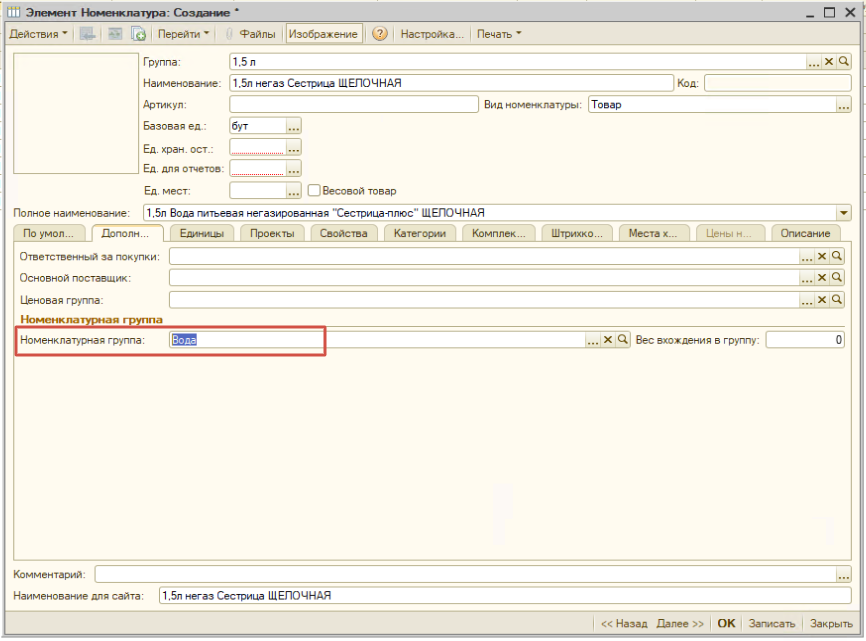
- Номенклатурная группа затрат и Номенклатурная группа - выбрать соответствующее значение. ВАЖНО: для маркируемого товара необходимо обязательно указывать соответствующее значение:
- Если товар относится к категории "Упакованная вода" - выбрать "Вода".
- Если товар относится к категории "Соковая продукция и безалкогольные напитки" - выбрать "Напитки".
- Если товар не является маркируемым - выбрать любое другое подходящее значение (не "Вода" и "Напитки").
- После этого необходимо нажать на кнопку Записать и перейти на вкладку Свойства.
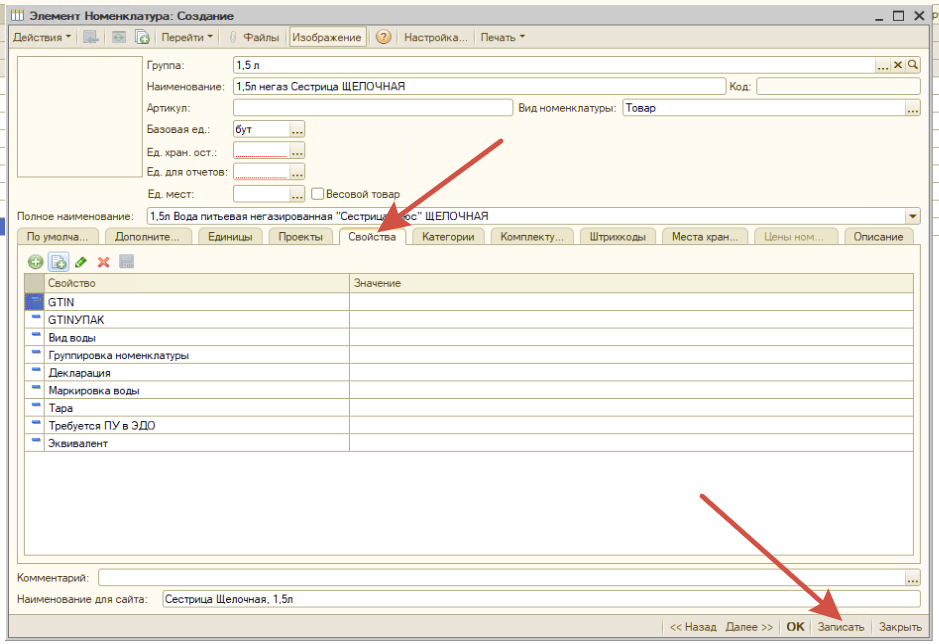
- Тут необходимо заполнить поле "Группировка номенклатуры".
- Для продукции, не относящейся к маркируемой, добавление номенклатуры завершено и карточку товара можно закрыть.


Дополнительные действия, необходимые для товаров, относящихся к маркируемым
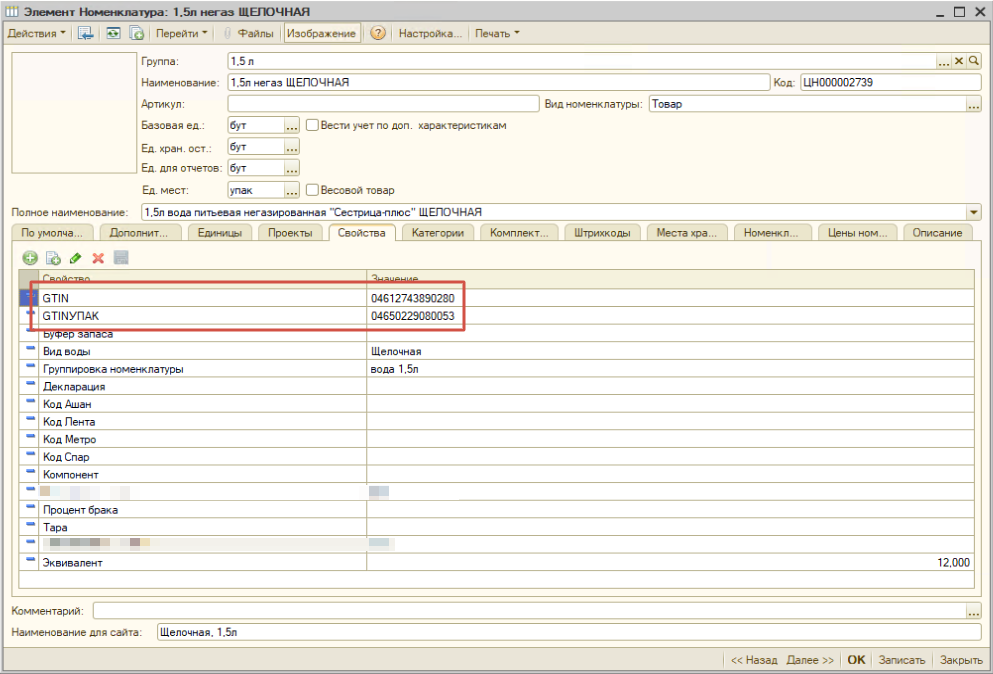
- На вкладке свойства требуется дополнительно заполнить следующие свойства:
- GTIN - GTIN единицы товара, для собственной продукции узнается у технологов, для другой - у поставщика продукции, необходимо указывать в формате "04....".
- GTINУПАК - GTIN групповой упаковки товара, аналогично GTIN единицы.
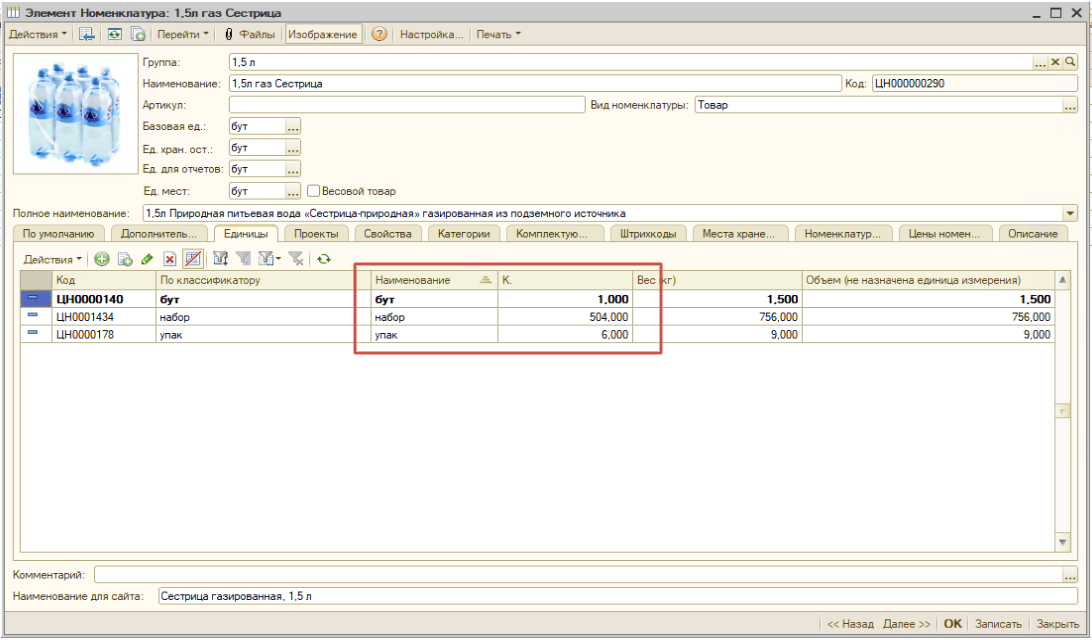
- На вкладке единицы измерения необходимо обязательно добавить единицы измерения для упаковки и палеты, указав в коэффициенте количество бутылок, которые входят в данную единицу измерения (например для упаковки 1.5л коэффициент должен быть 6).
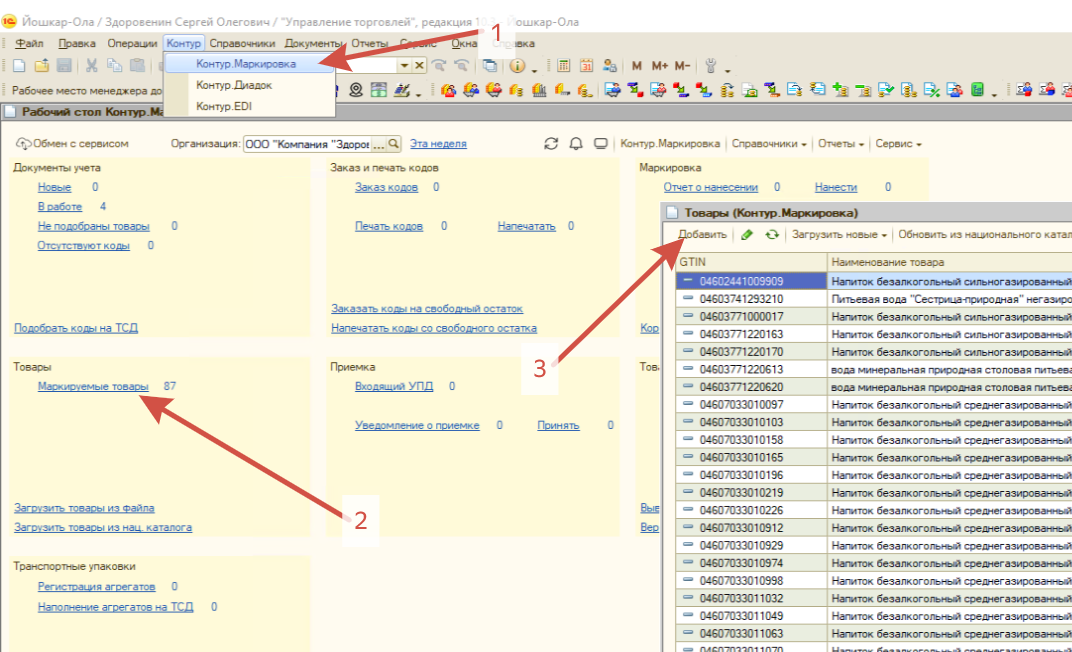
- После этого карточку товара можно закрыть и необходимо добавить маркируемый товар в Контур.Маркировке. Для этого необходимо открыть Контур.Маркировку, перейти в список маркируемых товаров и нажать кнопку "Добавить".
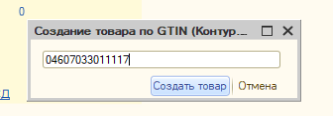
- Необходимо ввести GTIN единицы товара (начиная с 04...) и нажать кнопку "Создать товар".
- В открывшемся окне необходимо развернуть "Номенклатура 1С", нажать кнопку "Добавить", указать в табличной части созданную номенклатуру. Поля "Характеристика" и "Упаковка" заполнять не надо. После этого нажать кнопку "Записать и добавить".
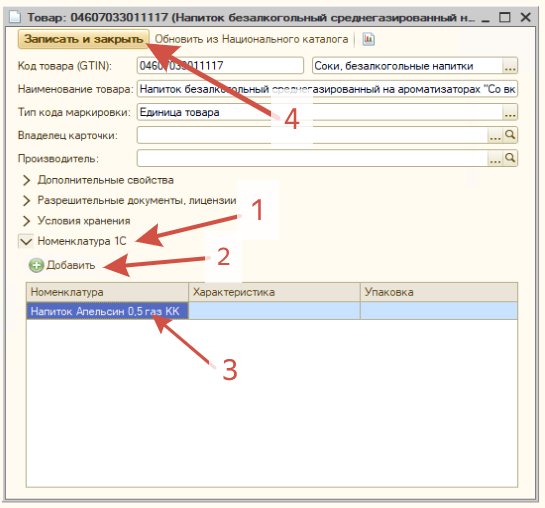
- Повторить аналогичные действия для GTIN групповой упаковки.
- На этом добавление маркируемой продукции завершено.


